
 MAT内存分析工具安装配置
[toc]
# 写在文章开头
因为近期个人需要,对系统的重新安装了一下mat,遂以此文简单记录并分享一下不同操作系统版本对应mat的安装步骤,希望对你有帮助。
我是 SharkChili,Java 开发者,Java Guide开源项目维护者。欢迎关注我的公众号:写代码的SharkChili,也欢迎您了解我的开源项目 mini-redis:https://github.com/shark-ctrl/mini-redis。
为方便与读者交流,现已创建读者群。关注上方公众号获取我的联系方式,添加时备注加群即可加入。
# 详解windows下的MAT(Memory Analyzer)下载与安装
# 应用下载
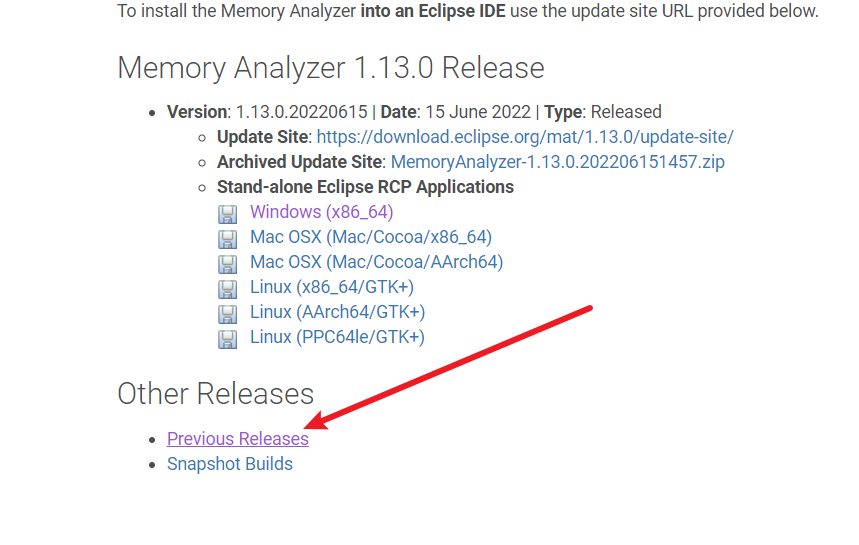
mat下载地址:https://www.eclipse.org/mat/previousReleases.php (opens new window)
为了后续我们可以查看JVM输出的hprof日志,我们需要下载一个MAT的工具,如下图所示,选择更早版本
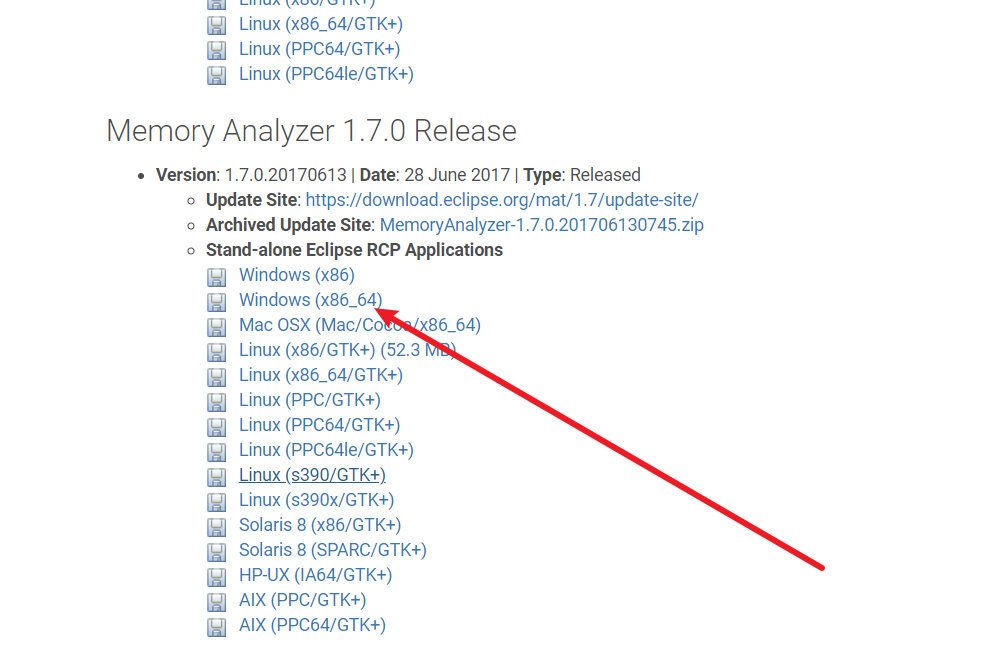
以笔者为例,笔者就选择了1.7版本
# 基本验证
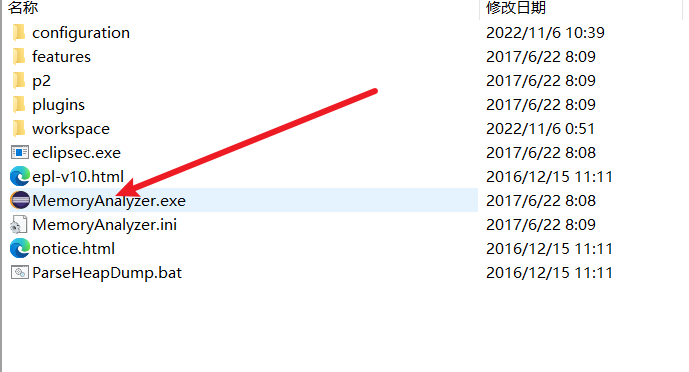
完成下载后,双击下面这个exe文件能打开就说明一切正常
# 详解Mac下的MAT(Memory Analyzer)安装步骤
# 下载与安装
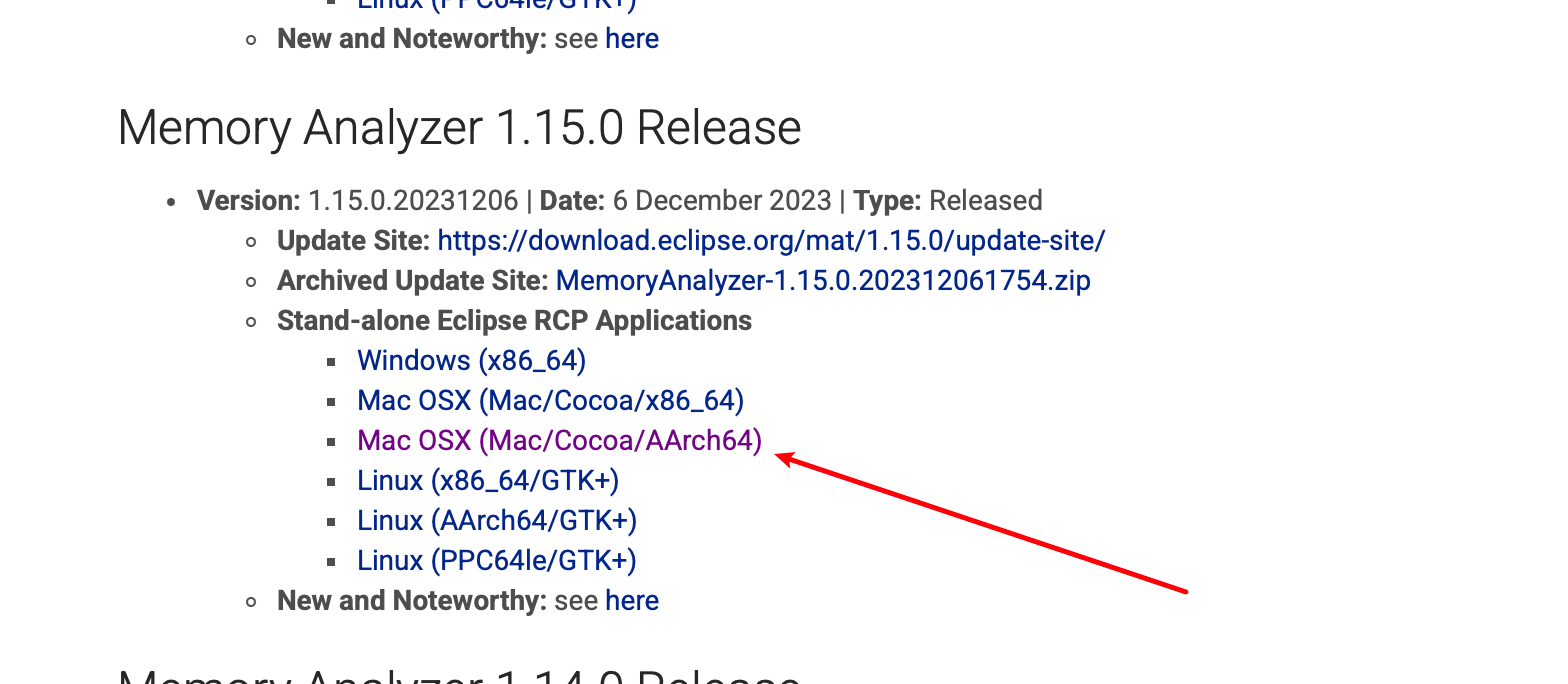
相较于windows版本,mat初期并没有mac arm架构的mat,所以笔者这里选择下载了Memory Analyzer 1.15.0 Release版本:
# jdk下载与安装
默认情况下,该版本需要较高版本的jdk,所以笔者这里到github上下载了jdk17的pkg文件:
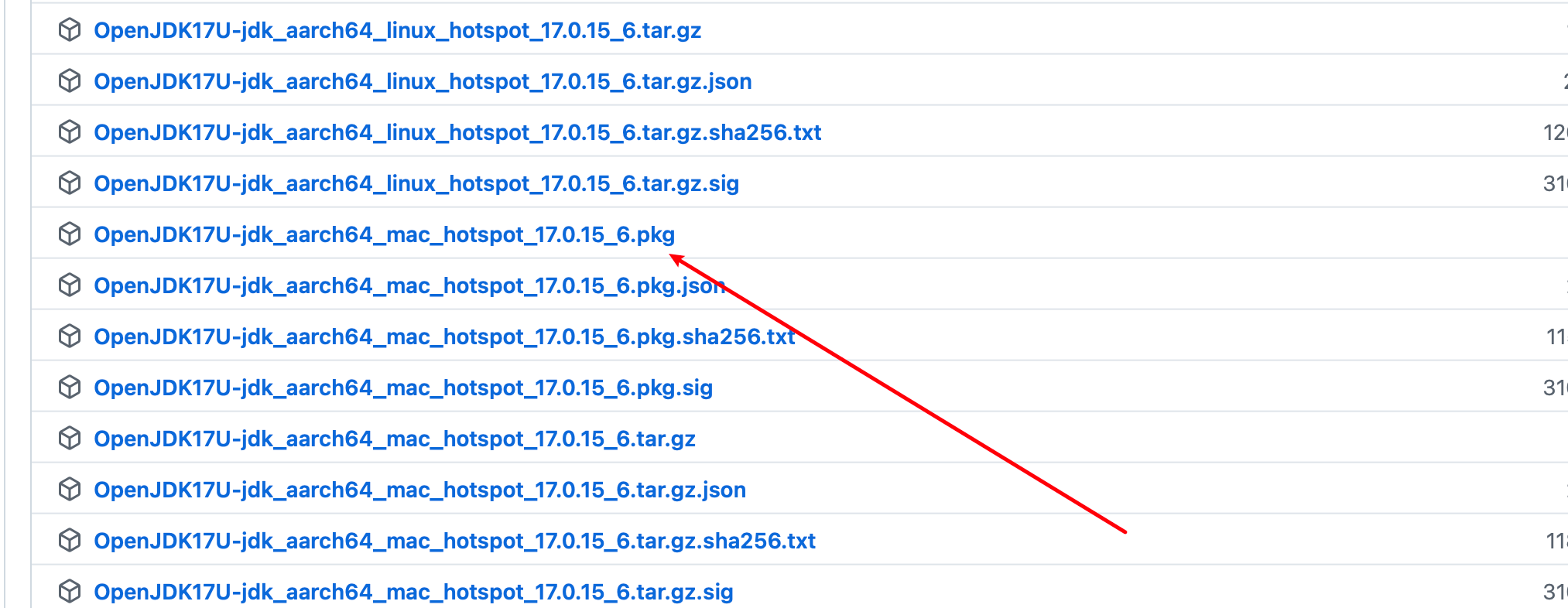
下载完成后直接点击安装
# 验证
因为我们采用pkg的方式完成了jdk的安装,而mat默认情况下也会到mac规定的jdk目录查看合适的jdk版本,于是我们就可以直接打开了mat对hprof格式的内存快照进行分析了:
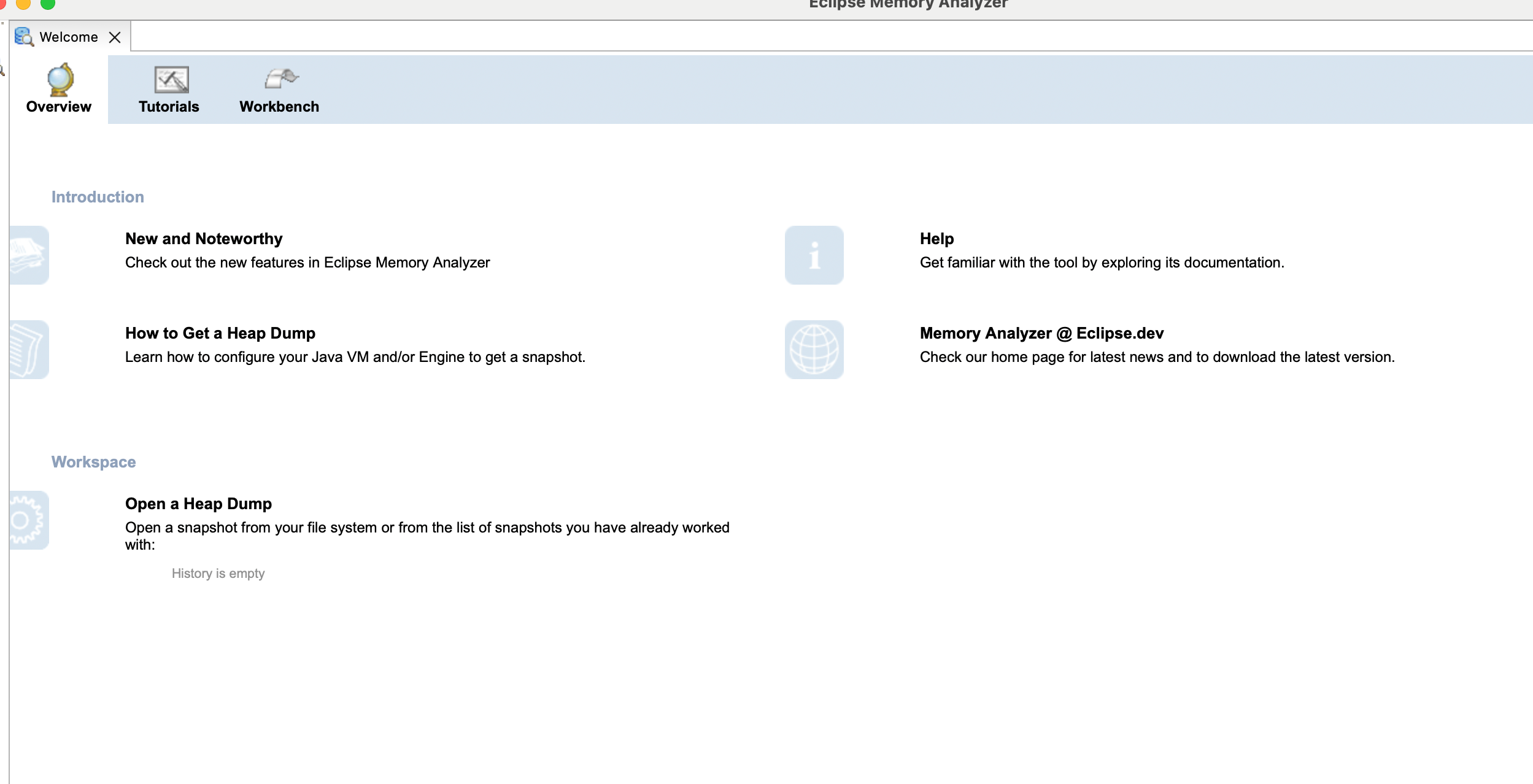
为了检验程序的可用性,笔者任意启动了一个java进程,并基于arthas将其内存快照dump出:
heapdump /Users/sharkchili/test.hprof
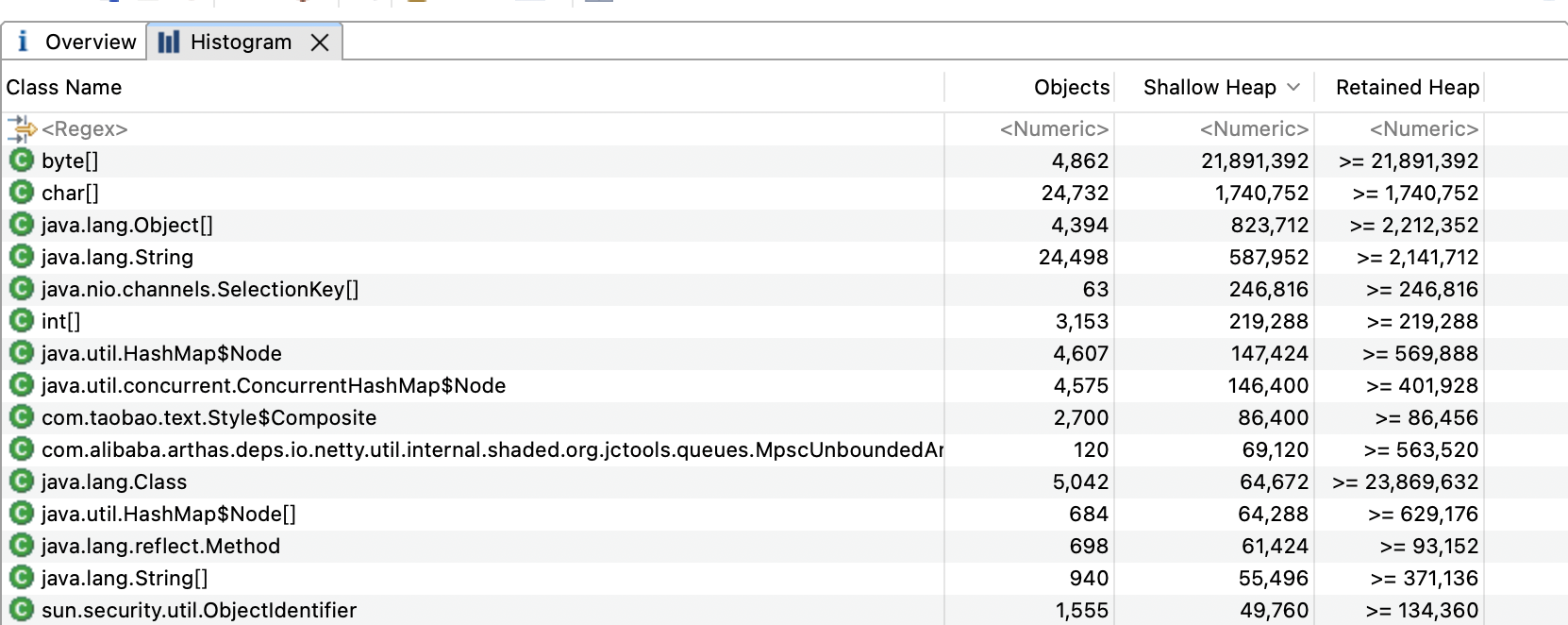
可以看到,mat正确的识别并加载该文件,此时我们就可以愉快的分配内存快照了:
# 小结
以上便是笔者针对不同操作系统的mat安装步骤的总结,希望对你有帮助。
我是 SharkChili,Java 开发者,Java Guide开源项目维护者。欢迎关注我的公众号:写代码的SharkChili,也欢迎您了解我的开源项目 mini-redis:https://github.com/shark-ctrl/mini-redis。
为方便与读者交流,现已创建读者群。关注上方公众号获取我的联系方式,添加时备注加群即可加入。
# 参考
实战——Mac M2 安装mat工具:https://blog.csdn.net/qq_17376623/article/details/134990093 (opens new window)
