
 Windows环境下JDK安装与环境变量配置
# 写在文章开头
也算是一个AI时代下的个人复盘吧,从轻度焦虑的情绪中走出来,在全新的工作节奏中寻找平衡。笔者认为,一个合适的团队是可以带来灵感的,如果一味去强调纪律,采用不明确的指标、凭情绪、用权力、以飘忽不定的话术去界定或者考核一个有灵魂的人。那么这个团队,终会因缺少个性和生气而消亡。
笔者对事一直以来都持辩证的态度,但是对于软件研发,更是认真的、坚定的,也坚信自己的理念会促进自己更好地推进职业生涯的发展。我们依然要保持自信,学会沟通,抱着学徒的心态拥抱一个合适的团队的节奏和文化,推动软件新范式的发展。
SharkChili · 计算机路上的禅修者
开源贡献
- mini-redis:教学级 Redis 精简实现 · https://github.com/shark-ctrl/mini-redis
- Nightingale:深度源码研究
关注公众号,回复 【加群】 加入技术社群
# 详解JDK8配置安装步骤
# JDK目录基本结构
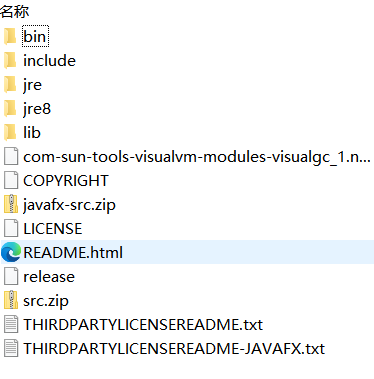
下载 Windows 环境版的 JDK 解压版之后,步入其文件夹内部即可看到 JDK 的一系列文件夹,其中我们唯一需要了解的就是 bin 目录和 lib 目录,它内部包含一系列可执行文件,最常用的就是编译命令 javac 和运行命令 java,而 lib 目录顾名思义是 library 也就是 Java 的基本类库。
# 环境变量配置
得到 JDK 解压版解压全路径后,就可以进行环境变量的配置了。
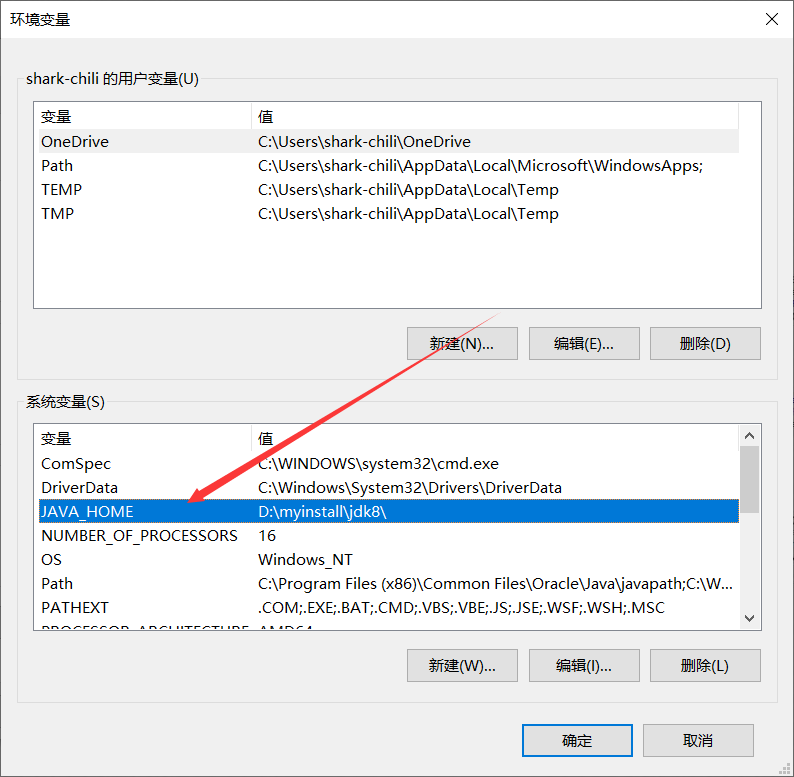
首先是 JAVA_HOME,它指向 JDK 的安装根目录,本质上就是对 JDK 路径的一个统一定义。这样做的目的是为后续的 Path 和 CLASS_PATH 配置做铺垫——后续两者都可以通过 %JAVA_HOME% 来引用 JDK 路径,而无需重复填写完整路径。我们定位系统环境变量新增一个名为 JAVA_HOME 的环境变量,键入 JDK8 的安装目录,以笔者为例对应的路径就是 D:\myinstall\jdk8\:
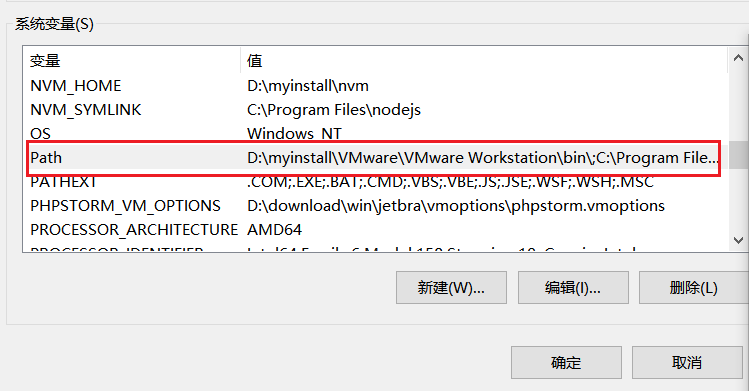
然后是 Path 环境变量的配置。Path 是操作系统级别的环境变量,当我们在命令行输入一个命令时,系统会依次在 Path 所列出的目录中查找对应的可执行文件。如果不把 JDK 的 bin 目录加入 Path,每次编译和运行 Java 程序都需要输入完整路径(如 D:\myinstall\jdk8\bin\javac),非常不便。我们点击 Path 进行编辑:
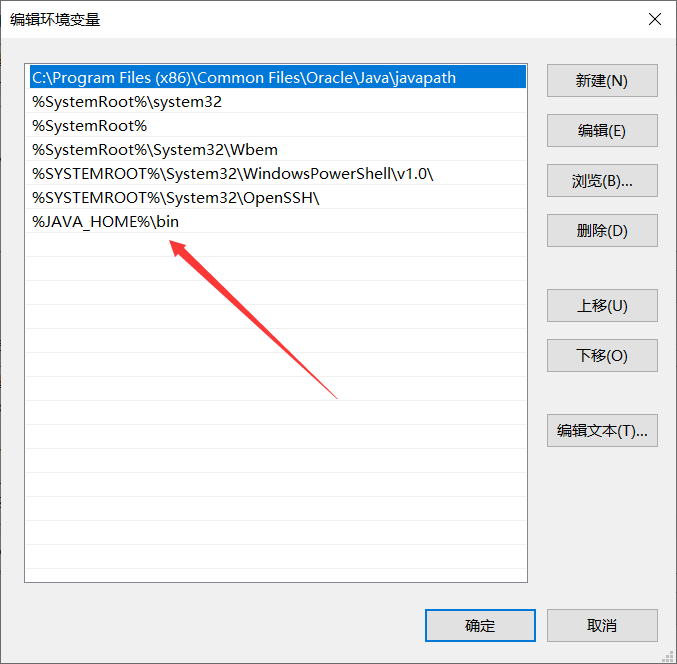
因为有了上文的 JAVA_HOME 的配置,所以基于 Path 配置 JDK 可执行文件路径时就非常简单了,只需键入 %JAVA_HOME%\bin 即可。这样做的另一个好处是:后续无论如何改变 JDK 的文件路径,只需修改 JAVA_HOME 一个变量即可,无需同步修改 Path:
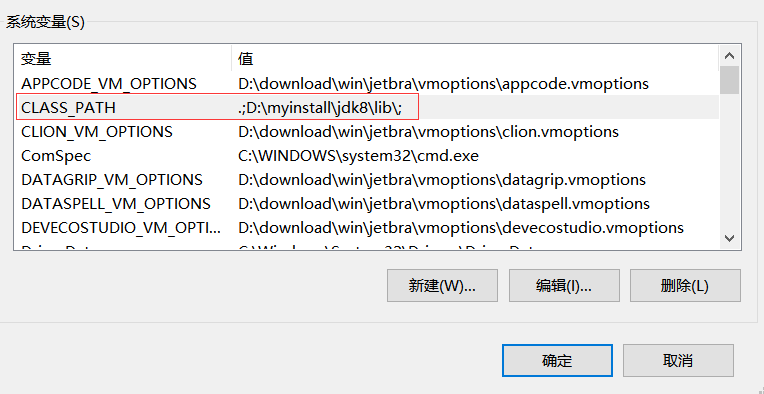
最后是 CLASS_PATH 的配置,它用于告诉 Java 虚拟机和编译器去哪些路径下查找类文件和第三方类库。我们手动创建 CLASS_PATH 后键入 .;%JAVA_HOME%\lib\; 即可,其中开头的 . 代表当前目录(让 JVM 能找到当前目录下的 .class 文件),%JAVA_HOME%\lib\ 则指向 JDK 自带的核心类库。如果不配置 CLASS_PATH,在编译或运行引用了外部类库的 Java 程序时,可能会出现 ClassNotFoundException:
# 验证安装结果
进入命令行界面输入 java -version,若输出如下所示 Java 版本信息则说明本次安装完成:
java version "1.8.0_251"
Java(TM) SE Runtime Environment (build 1.8.0_251-b08)
Java HotSpot(TM) 64-Bit Server VM (build 25.251-b08, mixed mode)
2
3
# 关于我
SharkChili · 计算机路上的禅修者
开源贡献
- mini-redis:教学级 Redis 精简实现 · https://github.com/shark-ctrl/mini-redis
- Nightingale:深度源码研究
关注公众号,回复 【加群】 加入技术社群
- 01
- Windows 10 下的 Maven 安装配置教程05-11
- 02
- 基于 Claude Code 复刻 Redis 慢查询指令实践05-11
- 03
- VSCode与Claude Code后端开发环境搭建与AI编程工作流实践05-09
