
 VSCode与Claude Code后端开发环境搭建与AI编程工作流实践
# 写在文章开头
在星球看到一位球友的帖子:
未来还会有程序员
Harness Engineering 会爆发
软件构建和交付速度会越来越快
云计算依旧是一个很宽广的市场
商业化能力:
价值判断、需求挖掘、
业务流程定义和梳理、需求评审
Agent Harness 环境设计、质量把控
运营与流程优化
也许以后对大多数业务系统来说
这些都比 coding 更重要
笔者对此深有感触,按照这段时间 AI 编程工具的重度使用经验来看,在一套成熟完整的软件研发体系下,无论是模型的日益强大,还是 Agent 沉淀出一套强大的上下文管理方案。软件研发者的职责相信又会回到计算机软件发展初期那个百花齐放的时代。
各种天马行空的创意,研发者重度参与各种创意的构思,因为有了 AI 的加持,编码的占比逐渐减小,研发的职责更多是着重于产品设计和研发流程的编排和把控。
而笔者目前的开发节奏,也是注重于后者,也通过自己的理念构建上下文,让 AI 自行完成编码全流程,以 AI 敏捷驱动的方式,让 AI 快速将需求转化为代码,并高效完成落地和团队沉淀:
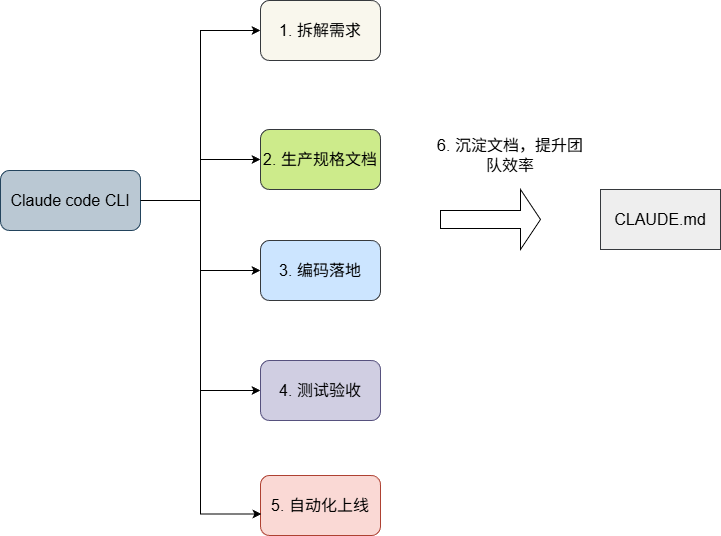
这也是笔者为什么要写这篇文章的原因。在这个时代下,我们更需要一种短平快的开发模式,所以笔者推荐 VSCode + Claude Code 插件,既保证了轻度编程的工作体验,又能保证快速启动 AI CLI 方案审阅不便的弊端。
本文将以一个后端开发者的视角,完整演示 VSCode 基础配置和平移 JetBrains 系开发习惯的插件安装,并基于 Java 演示完整的 AI 编程工作流。
当然,这篇文章也不仅仅是针对 VSCode,对于国内主流这些以 VSCode 为底座的 AI IDE,例如 Trae、Qoder 也是适用的。
SharkChili · 计算机路上的禅修者
开源贡献
- mini-redis:教学级 Redis 精简实现 · https://github.com/shark-ctrl/mini-redis
- Nightingale:深度源码研究
关注公众号,回复 【加群】 加入技术社群
# VSCode 基础环境配置
# 下载安装
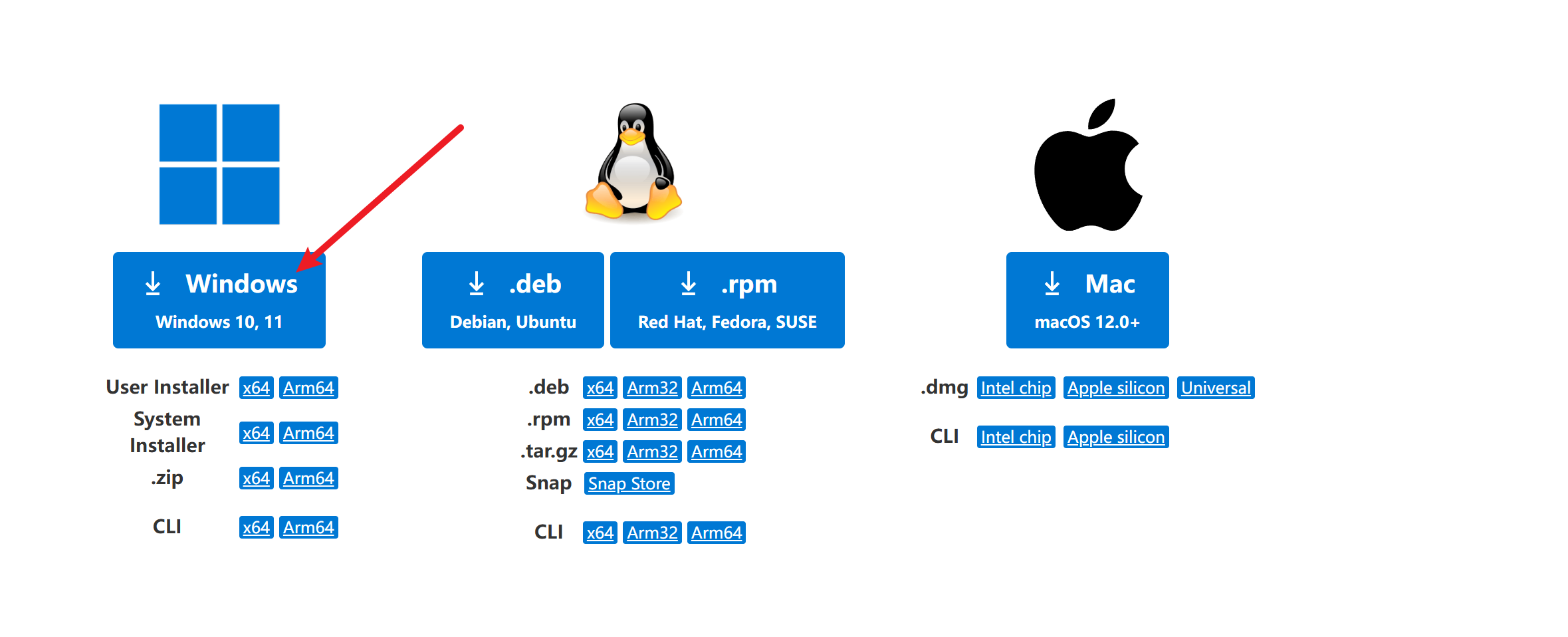
首先我们需要到 VSCode 官网完成 Visual Studio Code 下载,对应地址如下: https://code.visualstudio.com/Download (opens new window)
读者可根据自身系统选择合适版本,因为笔者本次采用 Windows 系统作为演示,所以直接选择 Windows 版本进行下载:
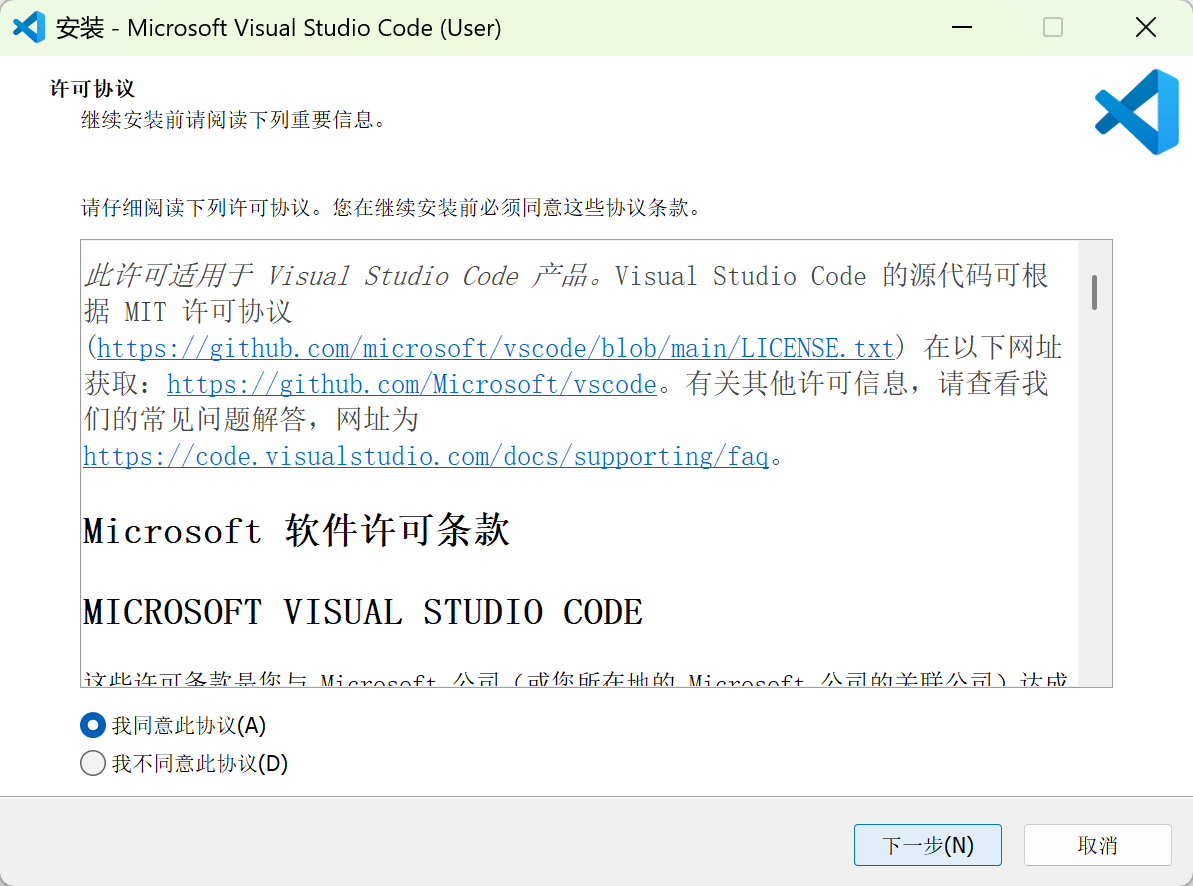
随后就是双击程序,进行必要的路径选择和软件安装工作:
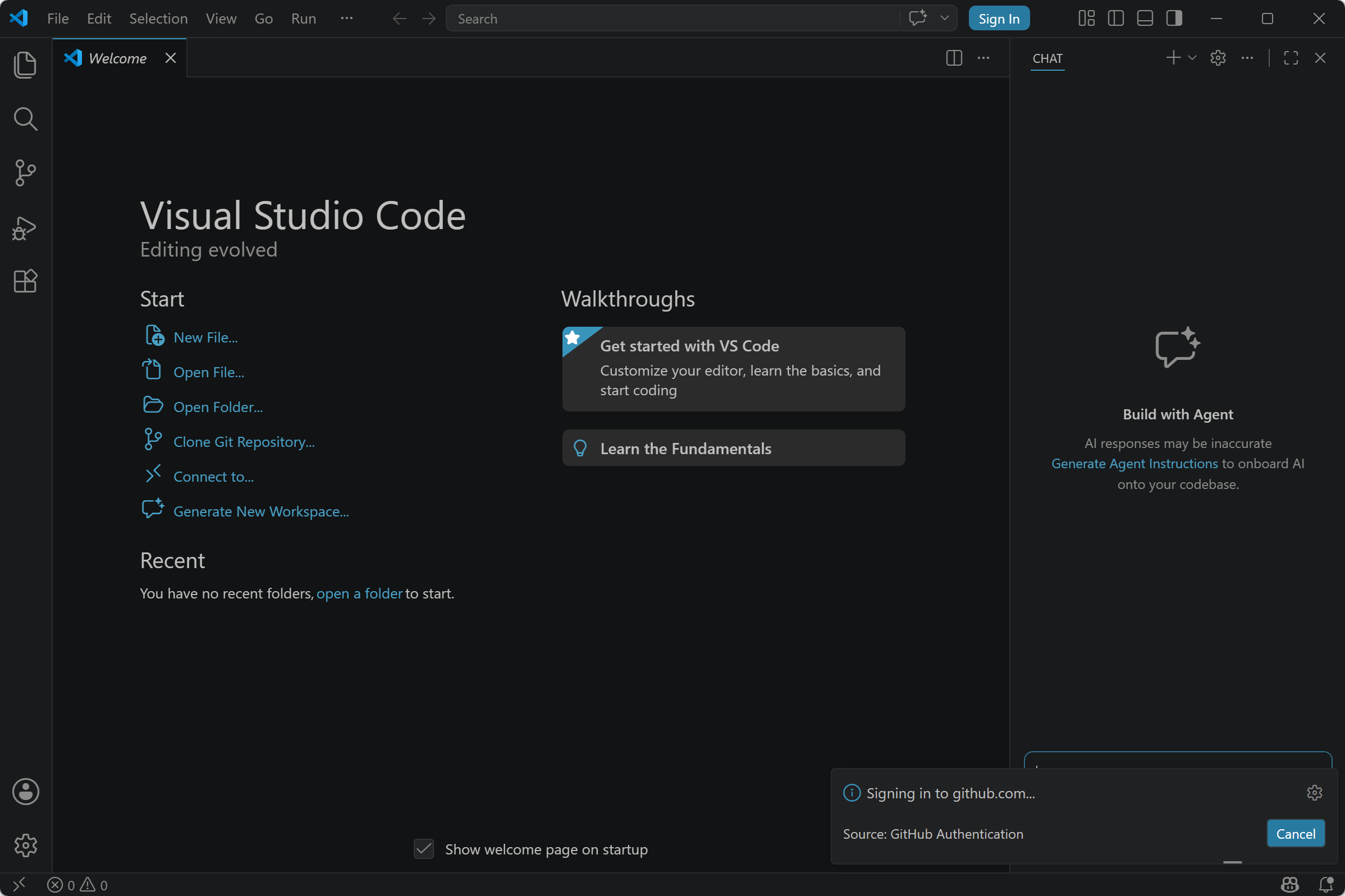
完成必要的配置和安装后,我们直接启动 VSCode,如下所示,此时我们就可以开始进行基础的配置和安装工作:
# 关闭提示音
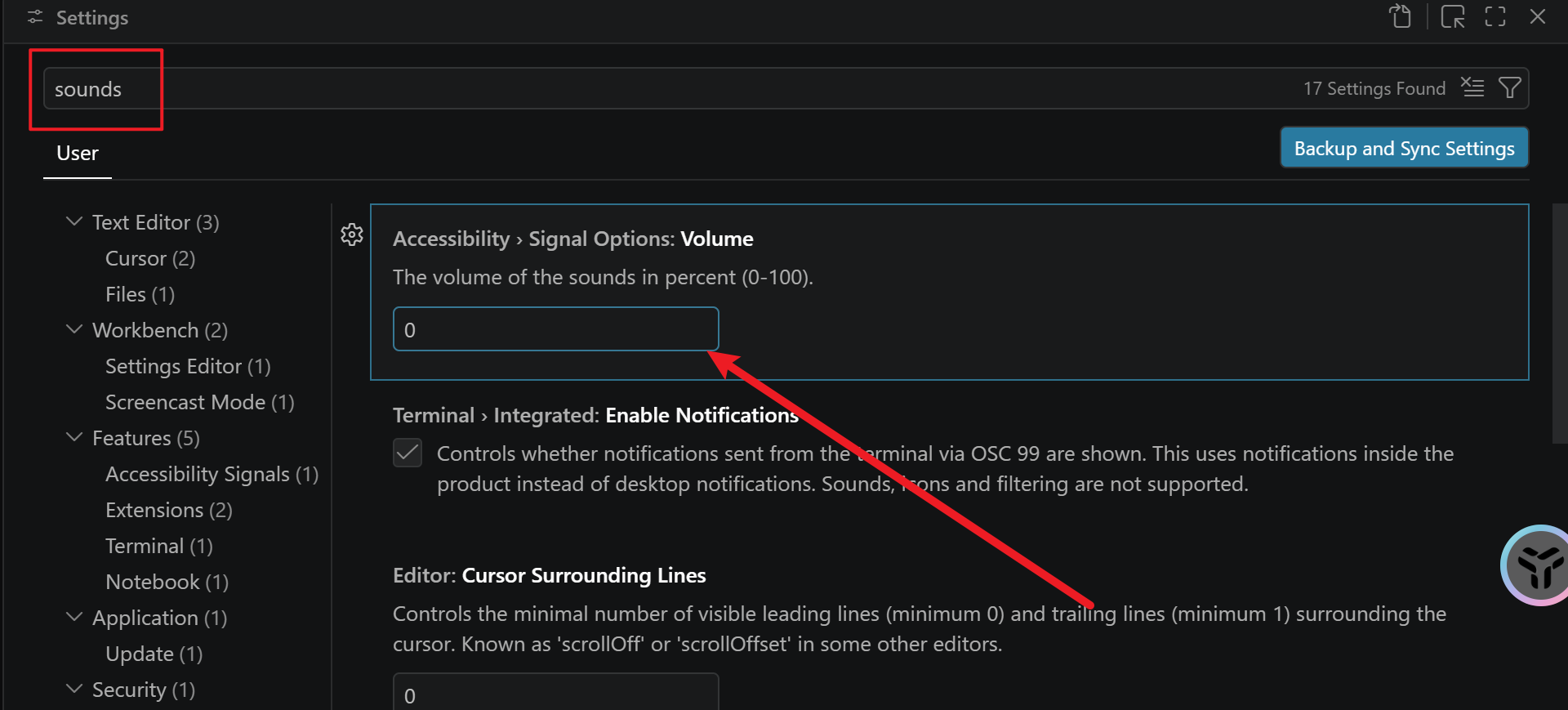
默认情况下,VSCode 在进行各种编辑和调试操作时,会有扰人的提示音,笔者一直是着重于心流体验的软件研发者。所以,对于这种噪音是非常排斥的,完成软件安装后的第一步,自然是需要将这种噪声关闭。
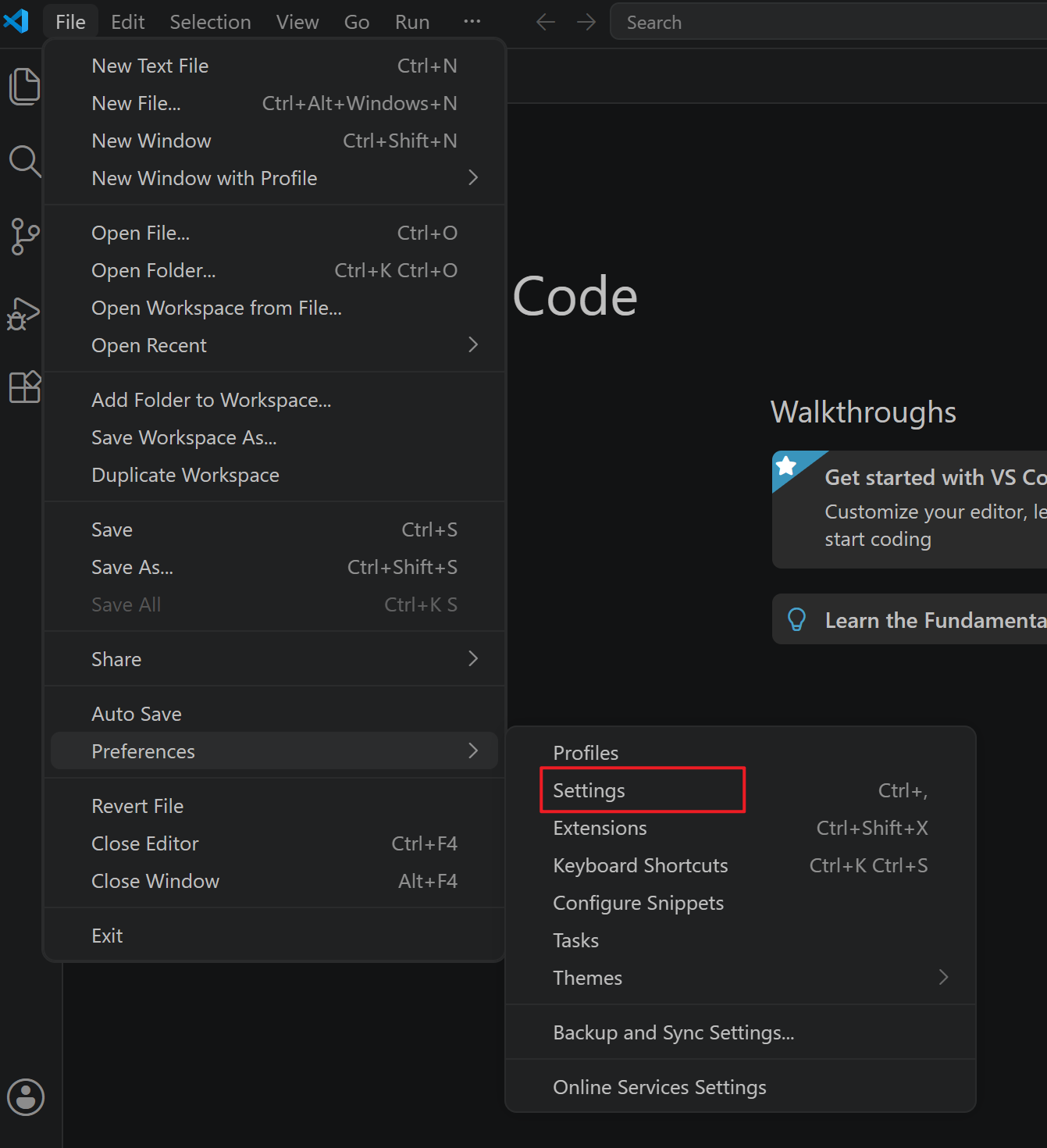
我们需要通过 preferences 选项找到 settings 进入设置界面:
搜索 sounds,将数值设置为 0 即可:
# 设置自动保存
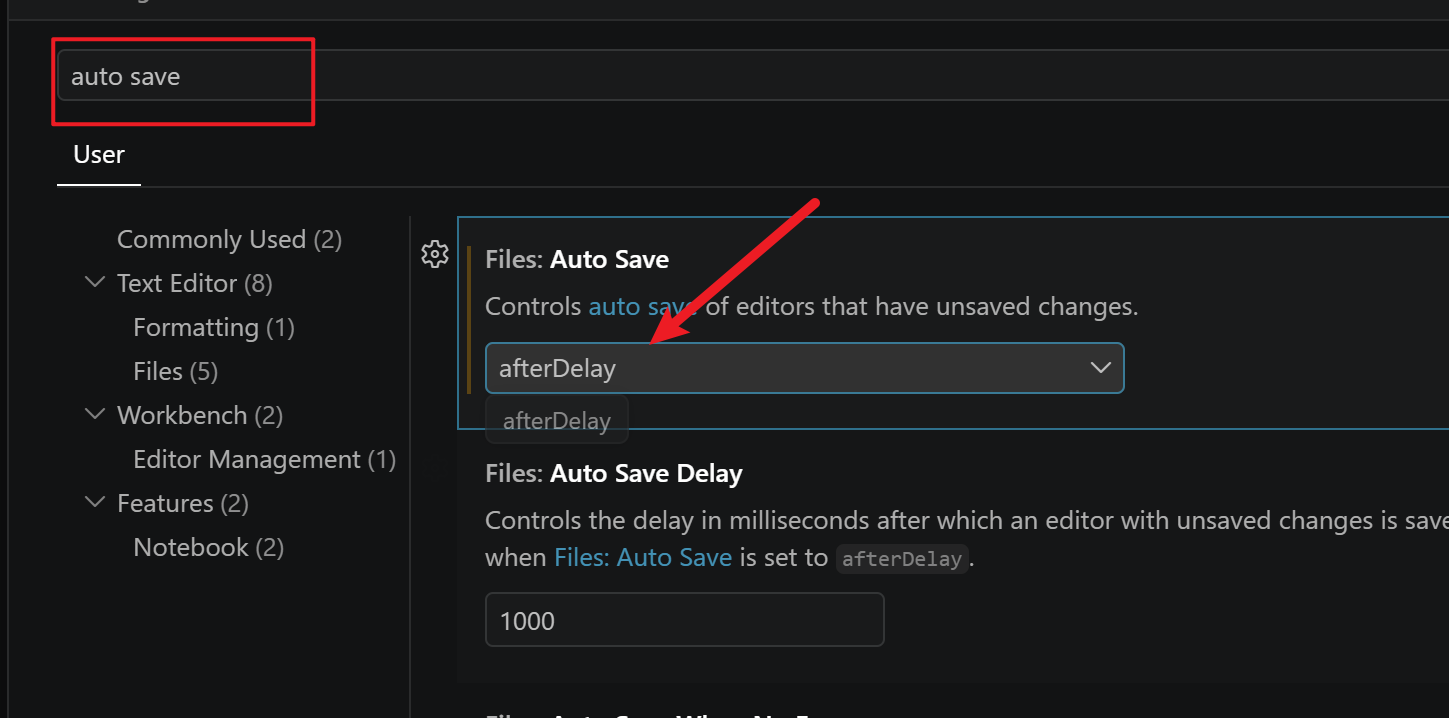
因为大部分读者长期都使用 JetBrains 系 IDE 进行编码开发工作,为避免编码工具迁移的负担以及这些长期沉淀的习惯带到全新的 IDE 所带来的工作风险,笔者还是建议读者在设置中搜索 auto save,将设置修改为 after delay:
# 默认不打开上次的项目
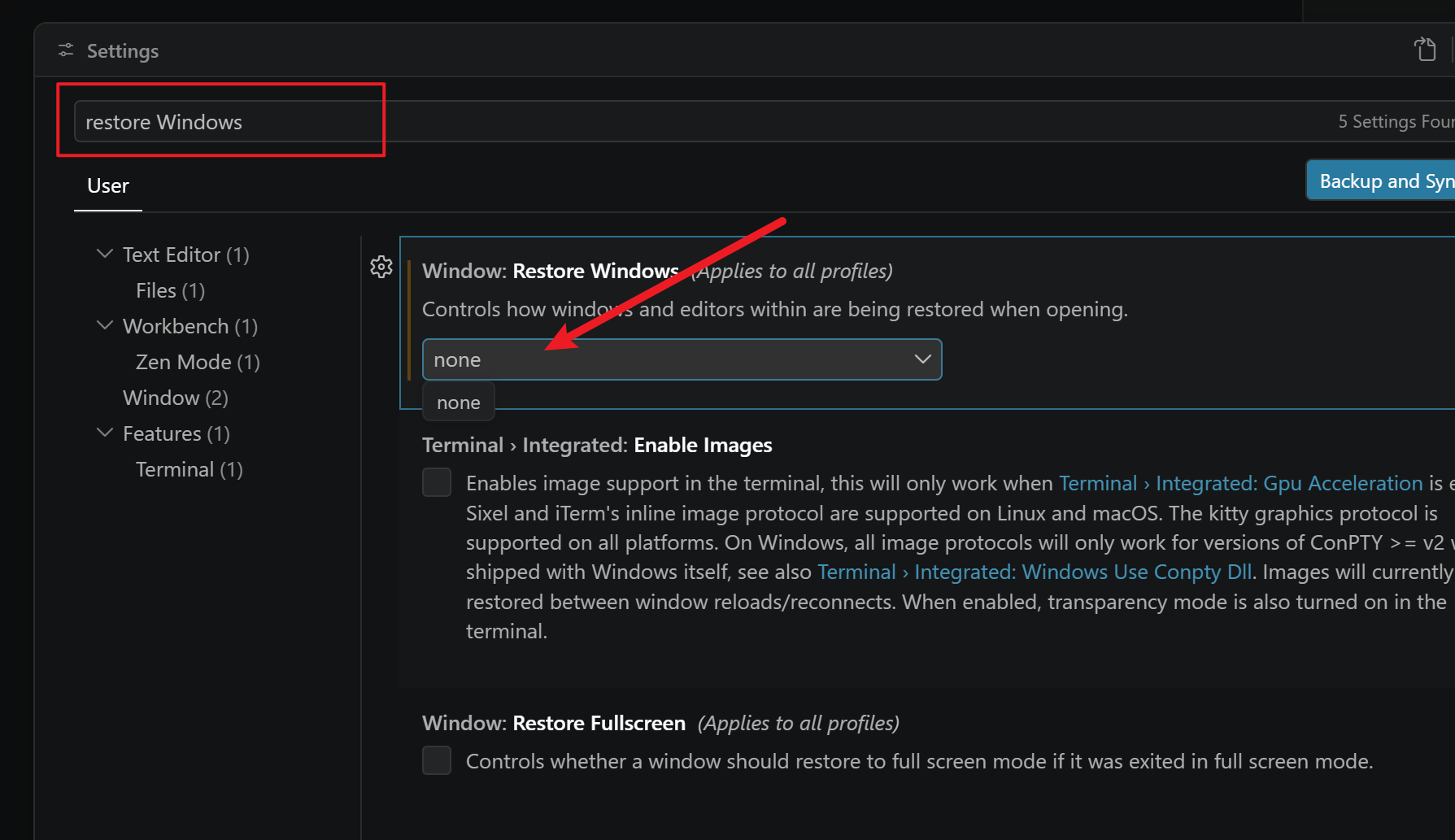
这一点和上述相同,作为后端开发日常需要启动不同的项目,以笔者的习惯,更偏向于一次选择的操作,该操作同样的 settings 界面搜索 restore Windows,定位到窗口设置选项将其调整为 none 即可:
自此我们完成 VSCode 自身维度的一些基本操作配置。接下来,我们则是需要将其打造为适用于后端开发的轻量级 IDE。
# 后端程序员专属配置
# 调整为 IDEA 快捷键
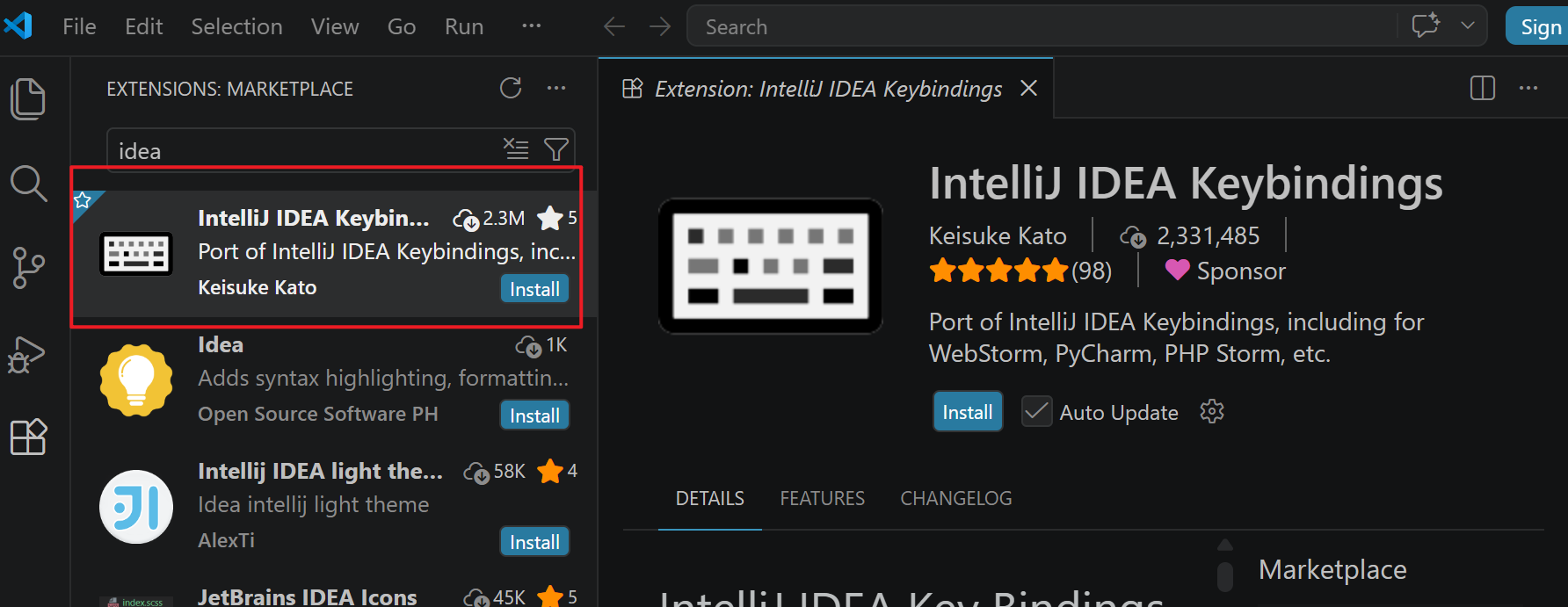
完成上述基本配置工作之后,我们就可以进行一些相对定制化的配置,因为笔者主力开发语言是 Java,所以一直以来都是使用 JetBrains 旗下的各种 IDE 例如 IDEA、Goland,快捷键也都基本定型。
所以,考虑到开发节奏的协调性,笔者推荐下载 IntelliJ IDEA Keybindings 这款插件,确保我们能够在 VSCode 中保持原有的传统编程习惯:
# 设置为 IDEA 界面(可选)
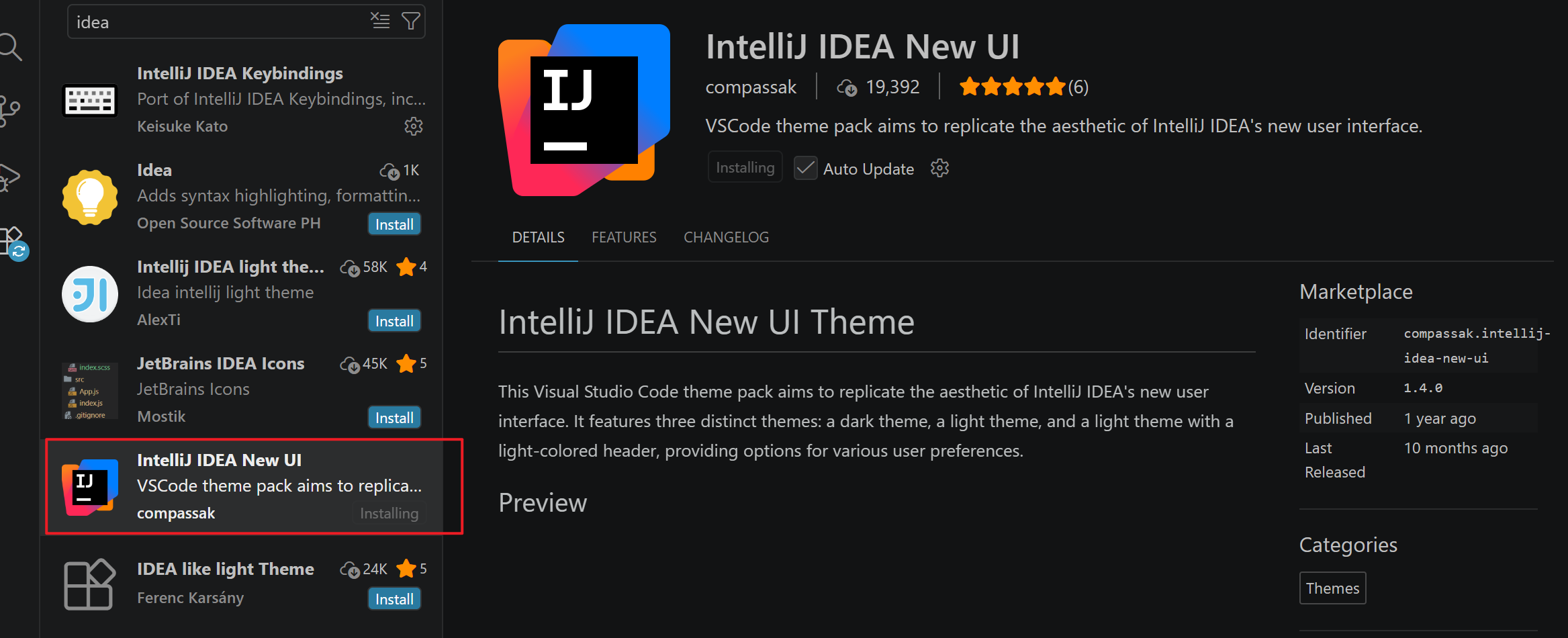
因为笔者长期使用 IDEA 进行开发,所以视觉上已经习惯于 IntelliJ IDEA 的 light 配色,所以在 VSCode 中,笔者还是推荐 IntelliJ IDEA New UI Theme,保证风格体感上的一致性体验:
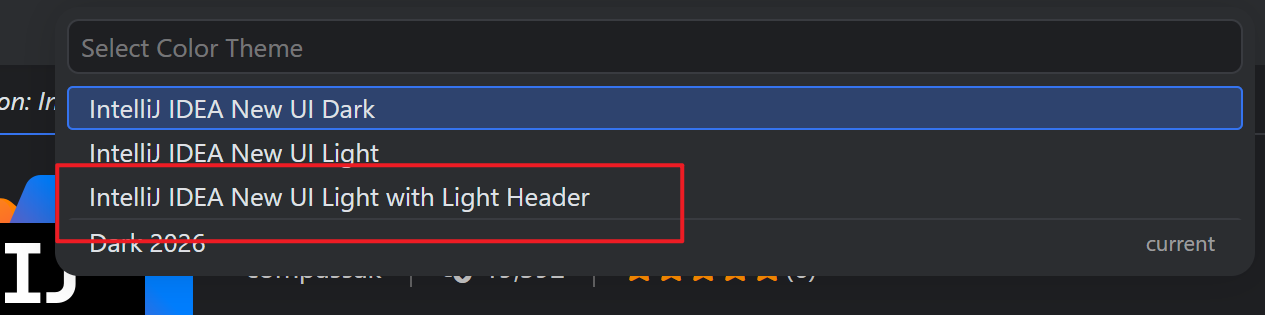
完成安装后,VSCode 会自动提示选择配色,因为笔者习惯于高亮配色,保证视觉感知上的清醒。所以,一般选择 light with light header:
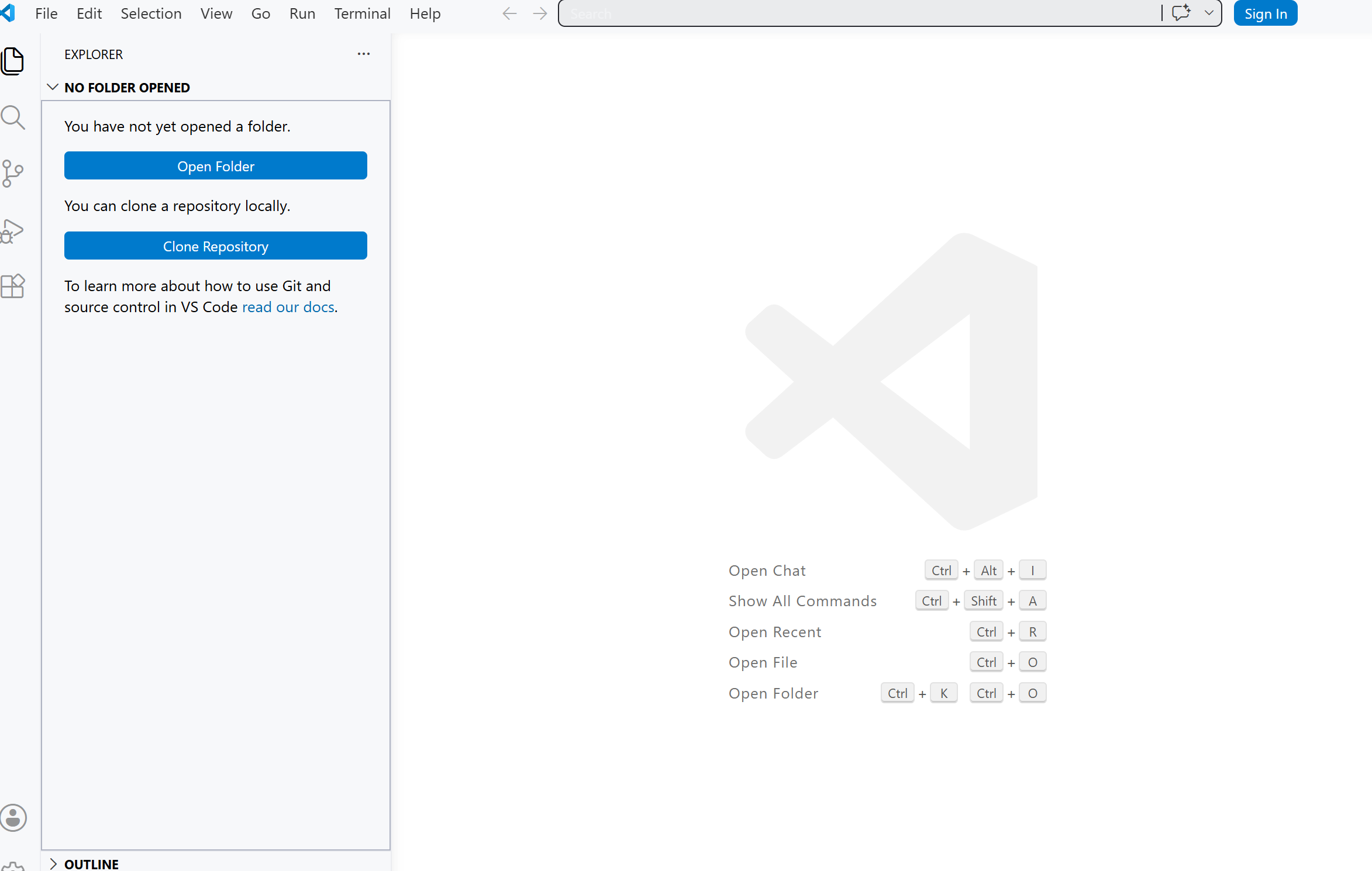
自此,我们也完成了 VSCode 适配后端配置的重要一步,此时我们的 VSCode 就已经具备了轻度后端编码的需求了:
# Claude Code 环境配置
# 前置确认
考虑到文章的普适性,这里笔者还是专门强调一下 Claude Code 的安装步骤,因为各种原因,Claude Code 安装变得愈发艰难,好在笔者自己实际尝试了一些,对于 Windows 环境而言,通过 npm 指令是可以成功安装的:
npm install -g @anthropic-ai/claude-code
2
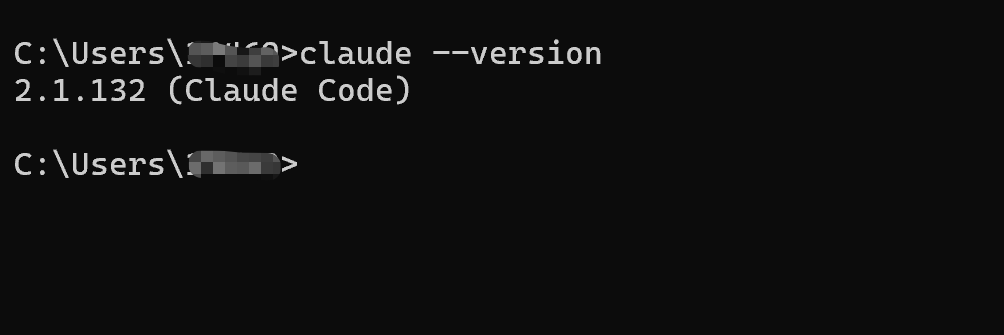
完成必要的安装配置之后,就可以通过版本指令检查安装的准确性,如下图所示,version 指令准确输出版本号,则说明 Claude Code 安装成功了:
# 模型配置
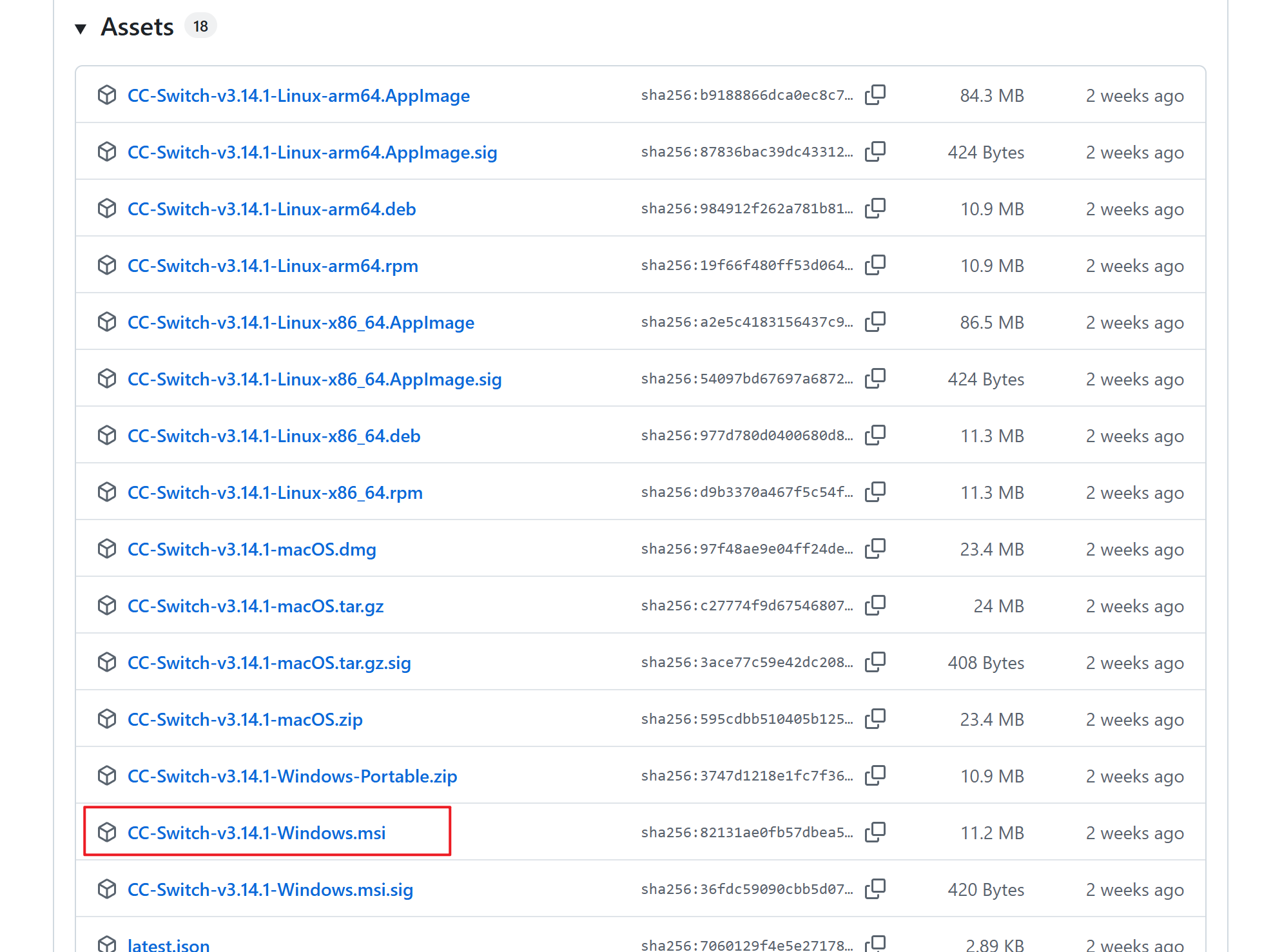
和上述说明一致,也是因为某些敏感性的原因,所以 Claude Code 笔者一直采用国产模型,为了保证 Claude Code 模型切换操作的统一性,笔者推荐使用 cc-switch,对应下载地址可移步 GitHub 地址:https://github.com/farion1231/cc-switch/releases (opens new window)
以笔者当前系统为例,直接选择 Windows 的 msi 下载安装包:
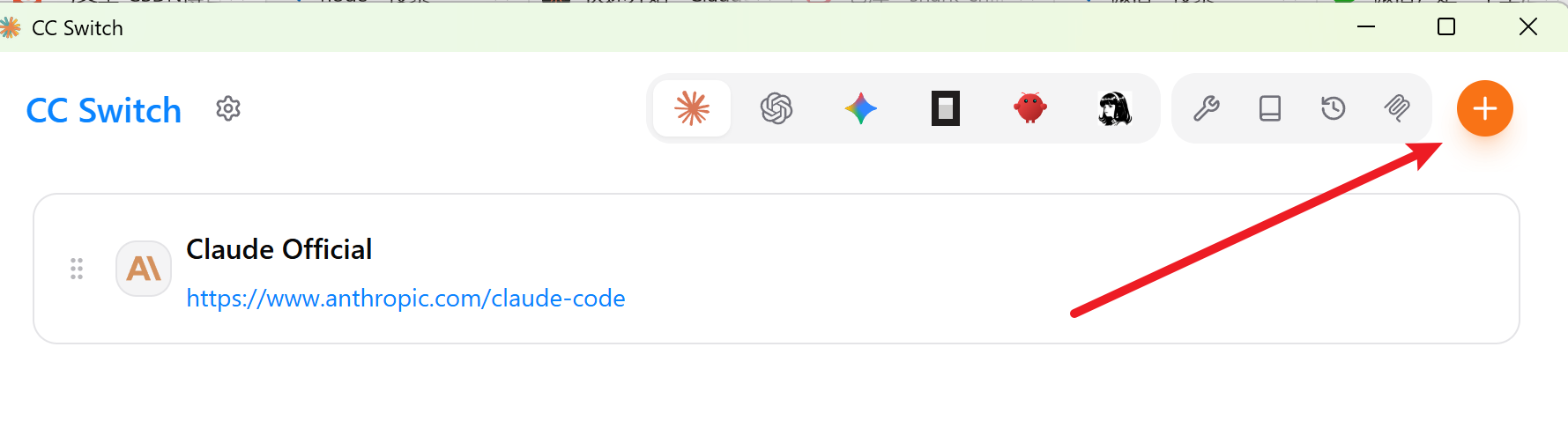
我们以国内知名且性价比相对较高的 MiniMax 为例进行配置演示,首先选择添加模型:
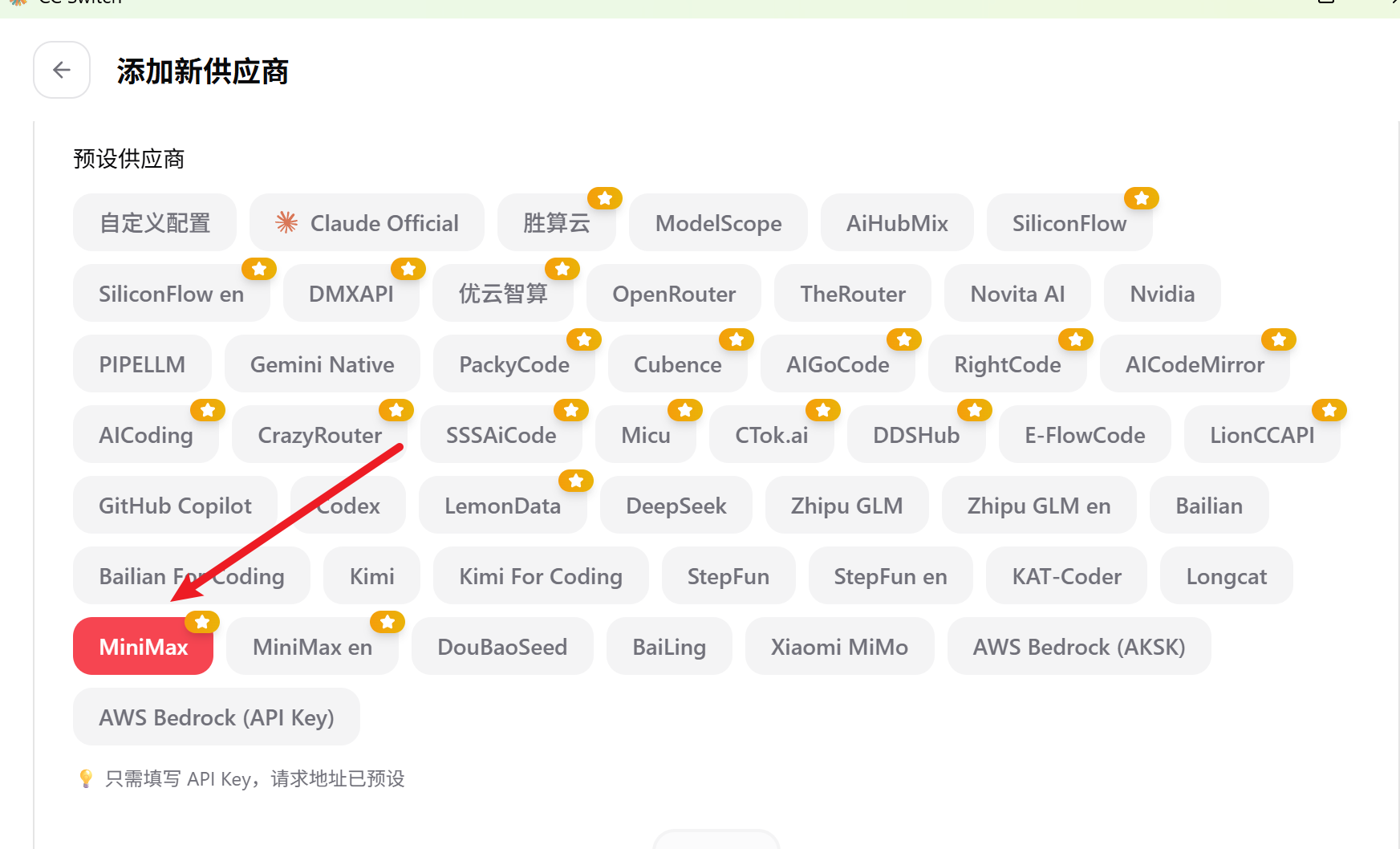
选择 MiniMax,注意选择是没有带 en 关键字的:
滑动到下方输入 API Key 即可,完成后直接选择添加:
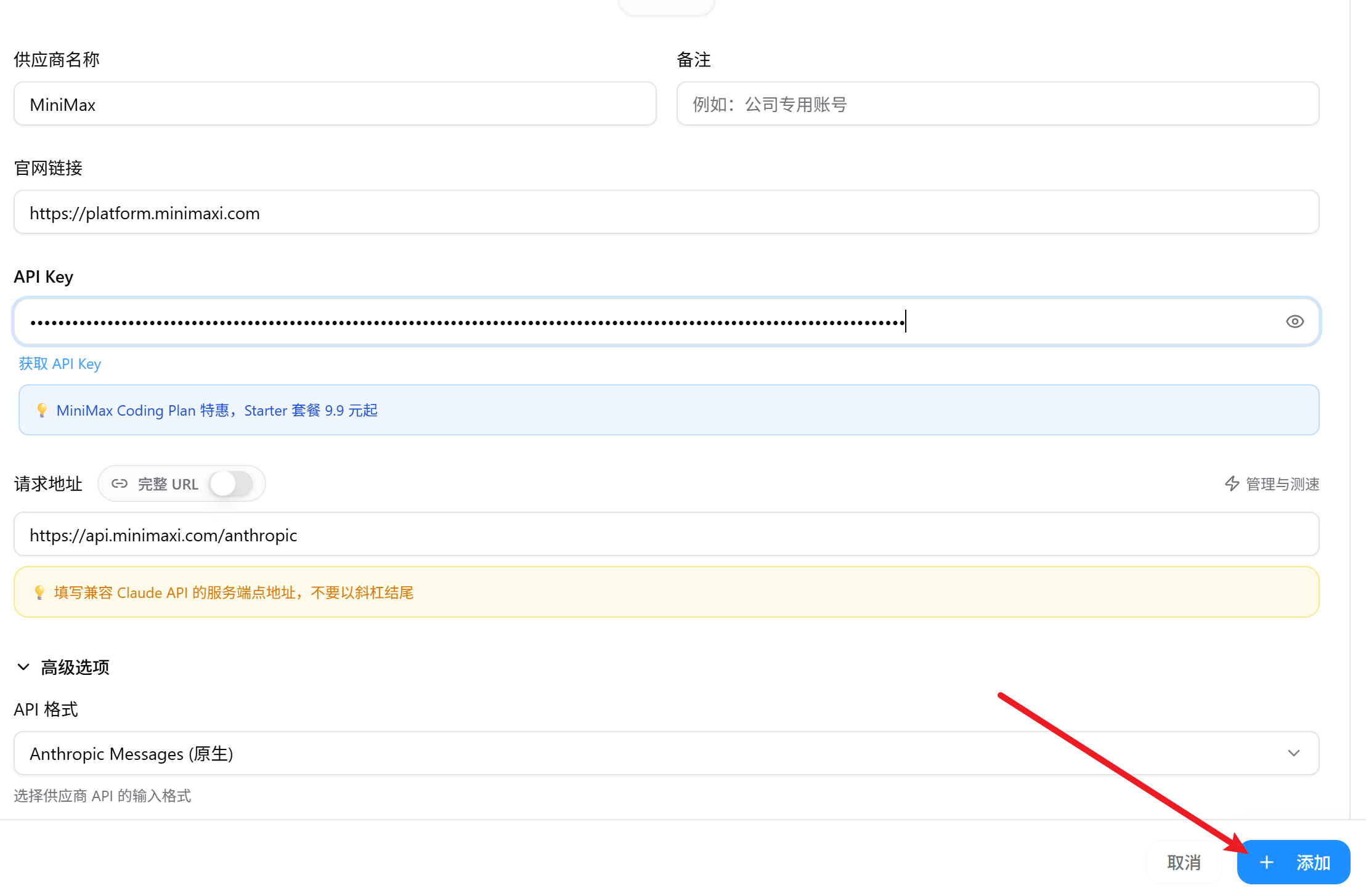
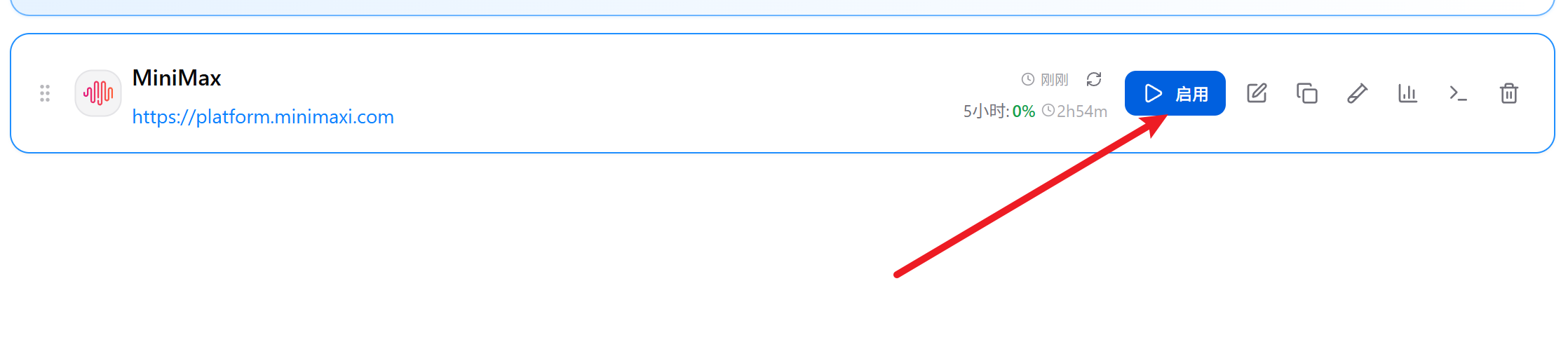
此时我们点击启用即可快速完成模型切换:
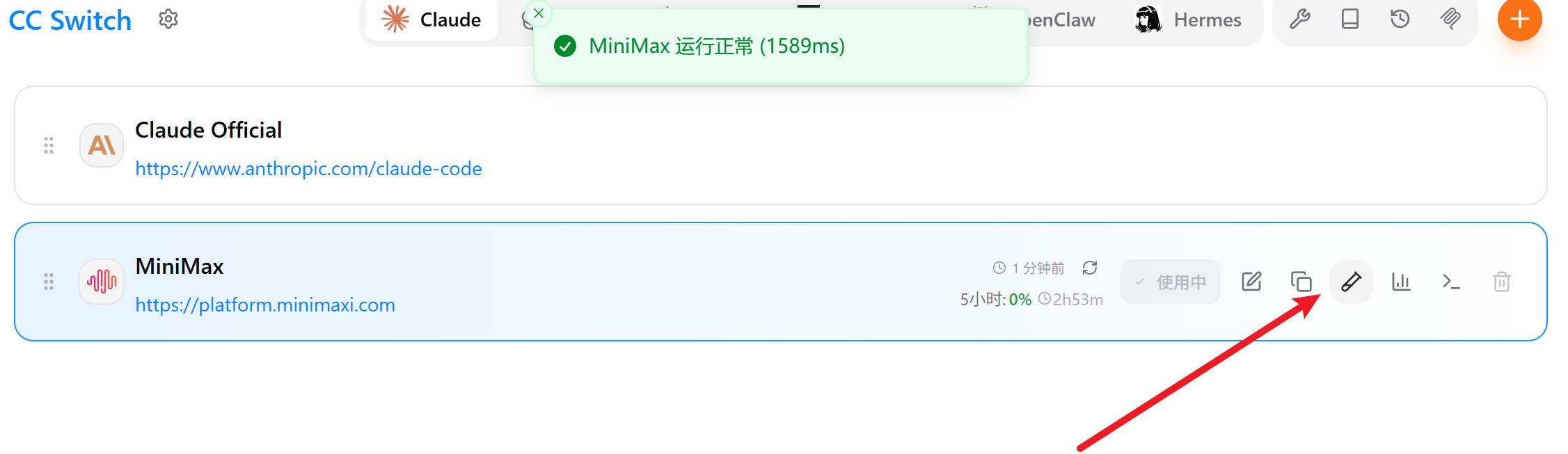
对于需要测试连通性的同学,可点击如下按钮,若输出绿色则说明配置是正常的:
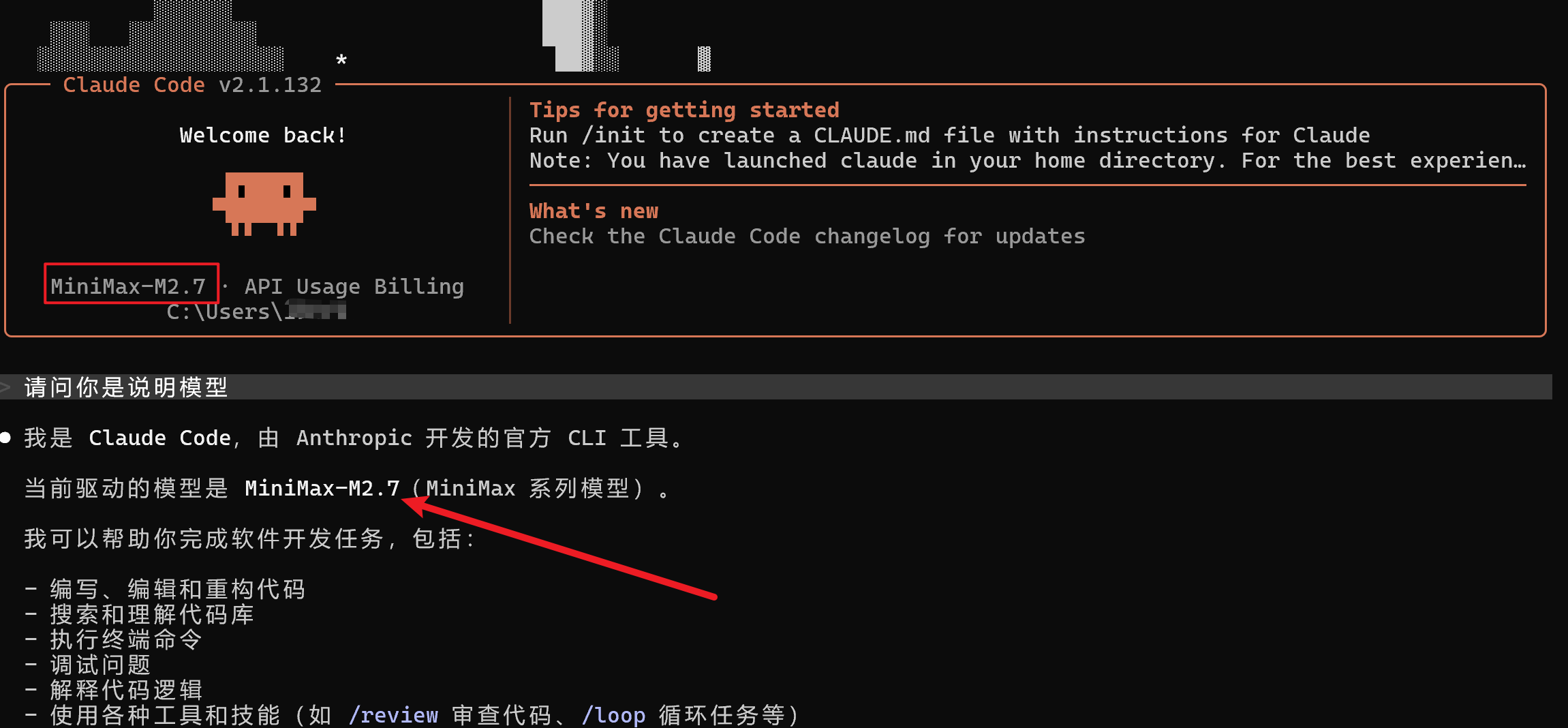
随后我们到终端输入 claude 即可启动:
# 插件安装
通过上述步骤,我们完成了 Claude Code 基本配置工作,为保证:
- 直观的 AI 交互体验
- 轻度编码和调试
- 直观的代码审查
对于企业级后端项目,笔者还是推荐通过 GUI 的方式使用 Claude Code,好在笔者在插件市场找到这款 Claude Code 插件工具:
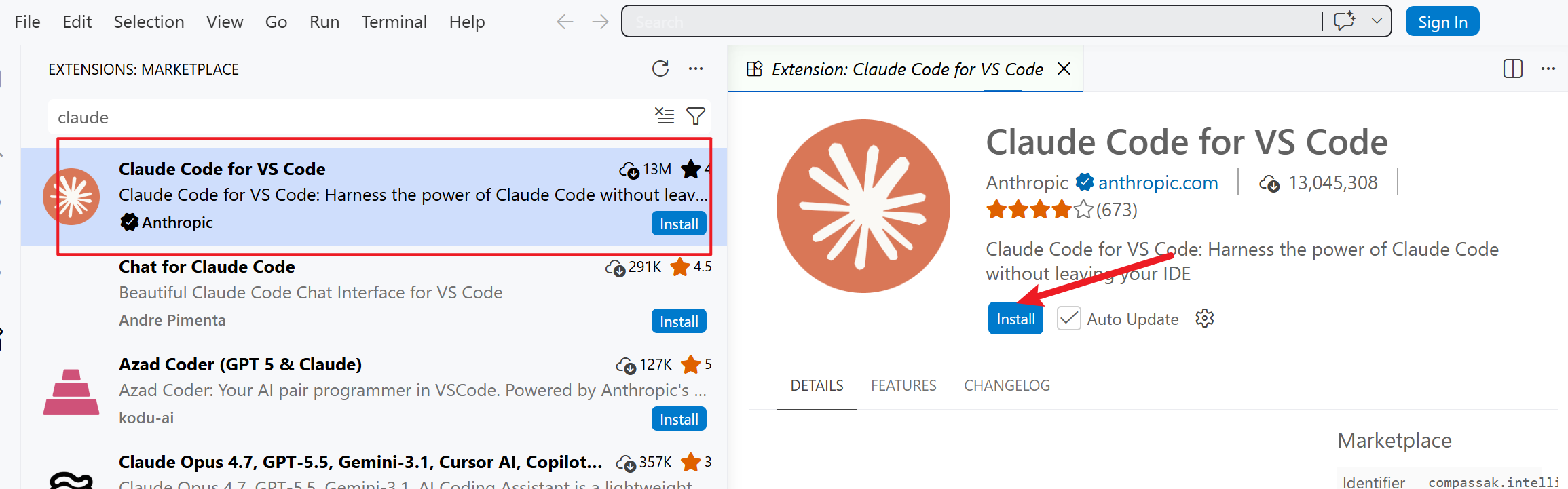
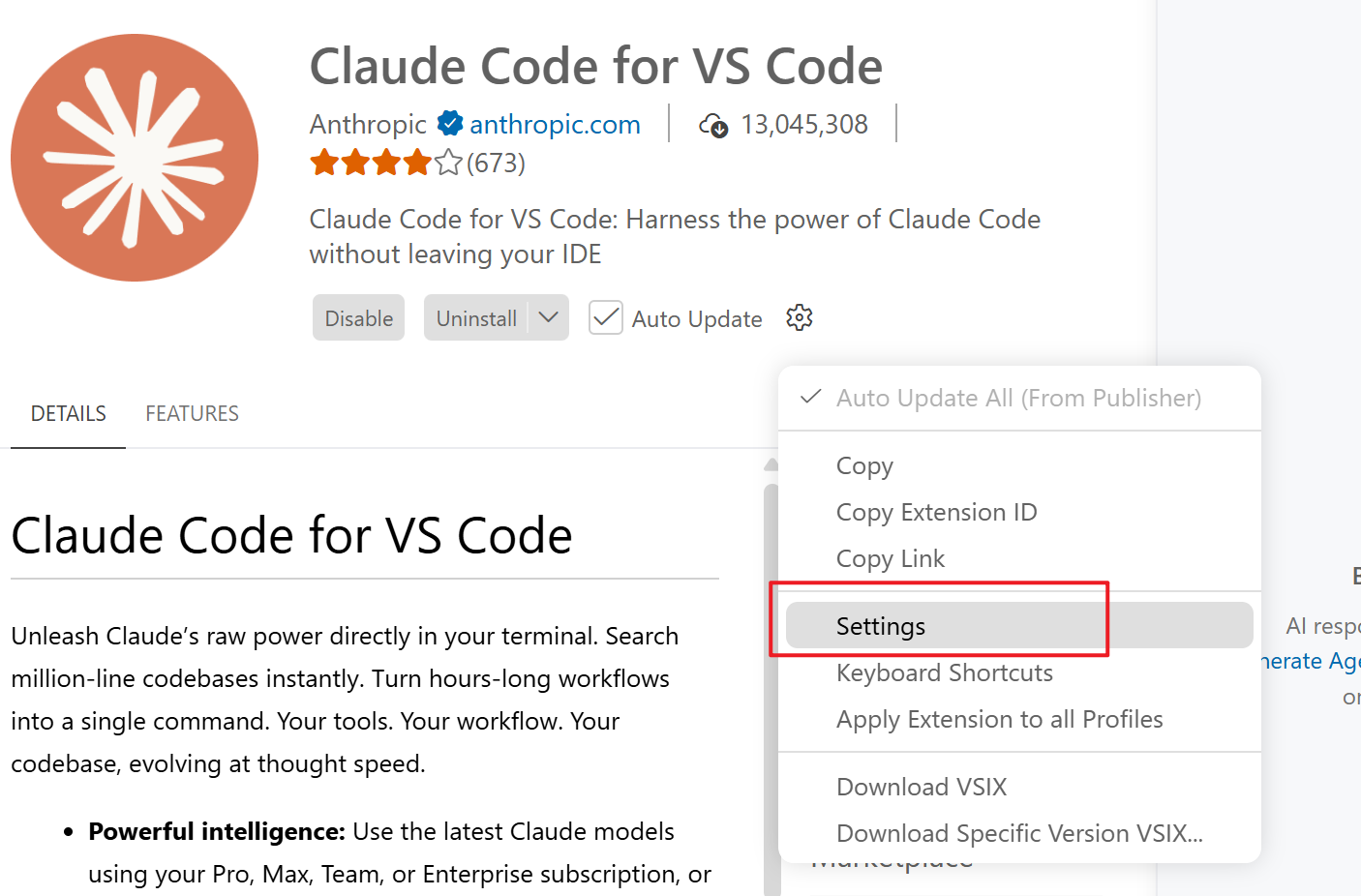
默认情况下,Claude Code 插件位于 VSCode 左边,为便于直观看到 Claude Code 的输出并能够滚动审查,我们推荐将其设置在右边。
首先,在上述步骤的下载安装界面找到设置按钮并点击 settings 选项:
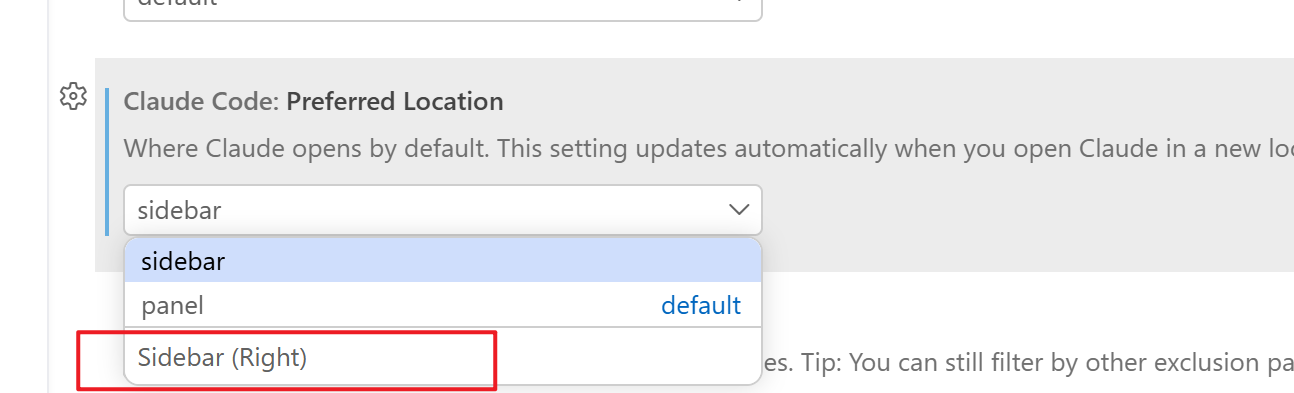
找到 preferred location 将其设置为 sidebar 即可:
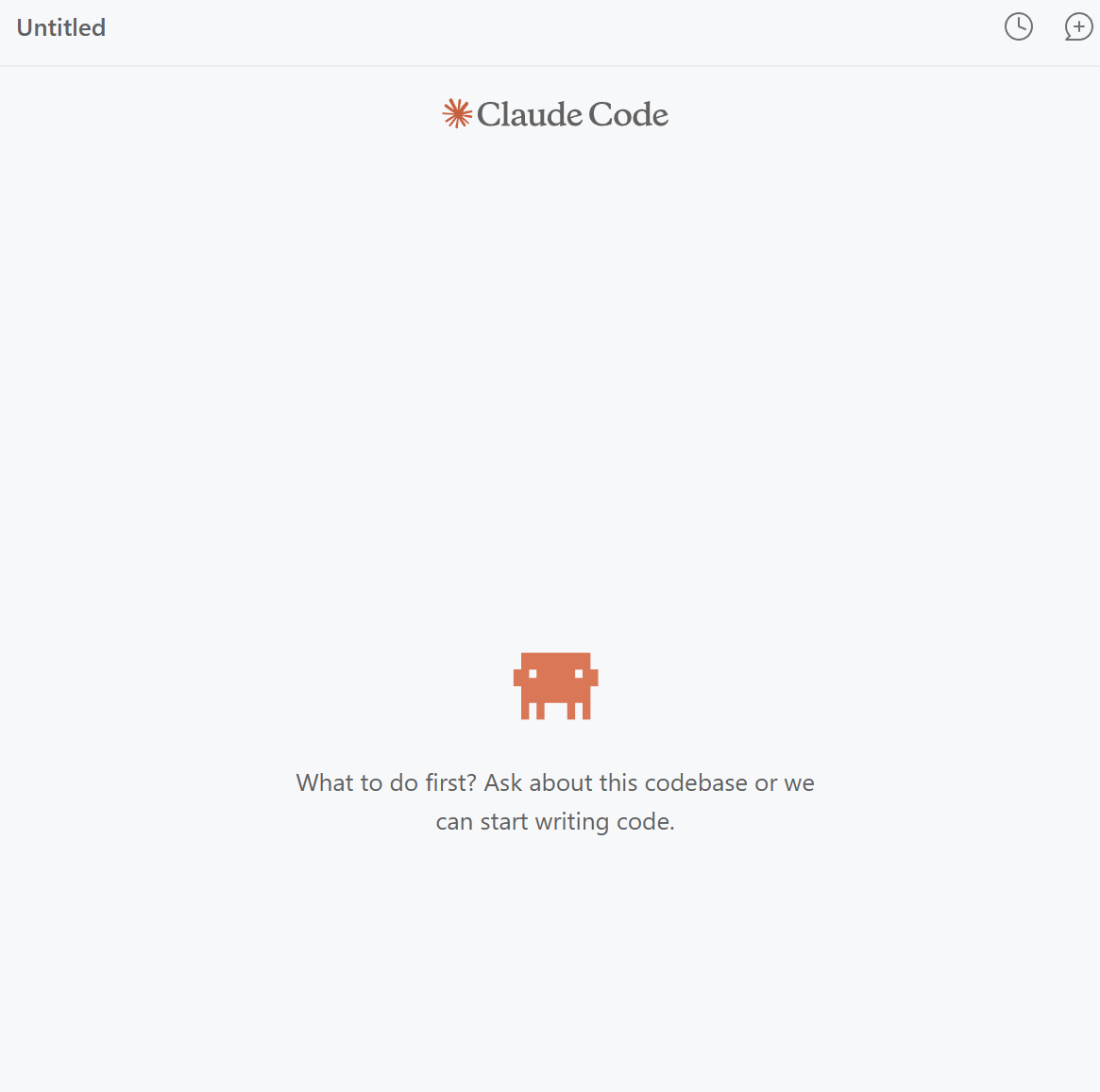
此时 Claude Code GUI 面板就出现在 VSCode 右边,自此我们的轻量级 AI 编程环境就构建完成了:
# Java 后端环境配置与项目创建
# Java 插件安装
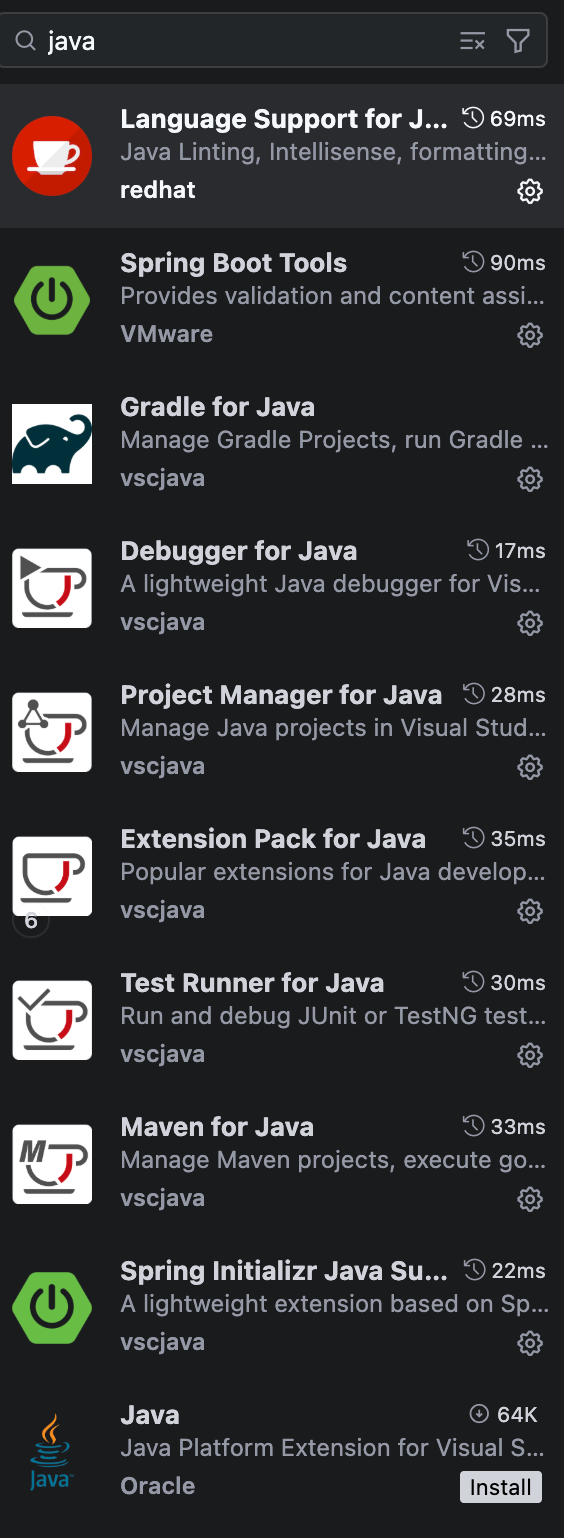
完成 VSCode 基本环境配置和 AI 插件安装之后,我们就需要着重于后端技术栈的软件研发环境搭建,因为笔者主力语言是 Java,所以还是优先介绍一下 Java 技术栈的环境配置,按照网上给出的实践教程,我们需要安装如下几个插件:
Language support for Java ™ for Visual Studio Code:VS Code 的 Java 语言支持插件,通过该插件可以实现 Java 智能代码补全、语法高亮检查、代码导航重构等功能。Extension Pack for Java:Extension Pack for Java是Visual Studio Code官方提供的一个扩展包,旨在为开发者提供完整的 Java 开发环境,通过一次性安装多个相关扩展,简化 Java 开发的配置流程,这其中就包含Maven for Java这个 Maven 项目构建支持的插件,这也是笔者要求安装的原因所在。Spring Boot Extension Pack:Spring Boot Extension Pack 是 Visual Studio Code 中的一个专用扩展包,由 VMware(原 Pivotal)维护,旨在为 Spring Boot 项目开发提供全方位的工具支持,简化开发流程并提升效率。
通过对上述插件的完整安装,我们的 VSCode 就会一次性获得如下的 Java 系列插件,自此我们就可以在 VSCode 中创建 Spring Boot 程序并运行:
# 快速构建 Java Web 程序
完成了必要的环境配置工作之后,我们不妨基于 Claude Code 插件快速构建一个 Spring Boot 的初始化项目,直接点击 toggle secondary side bar 按钮呼出交互界面,对应提示词为:
帮我创建一个 Spring Boot 项目,使用 Lombok 插件,创建一个 User 对象,hello 接口补充入参 name,然后返回 hello name,并补充请求示例
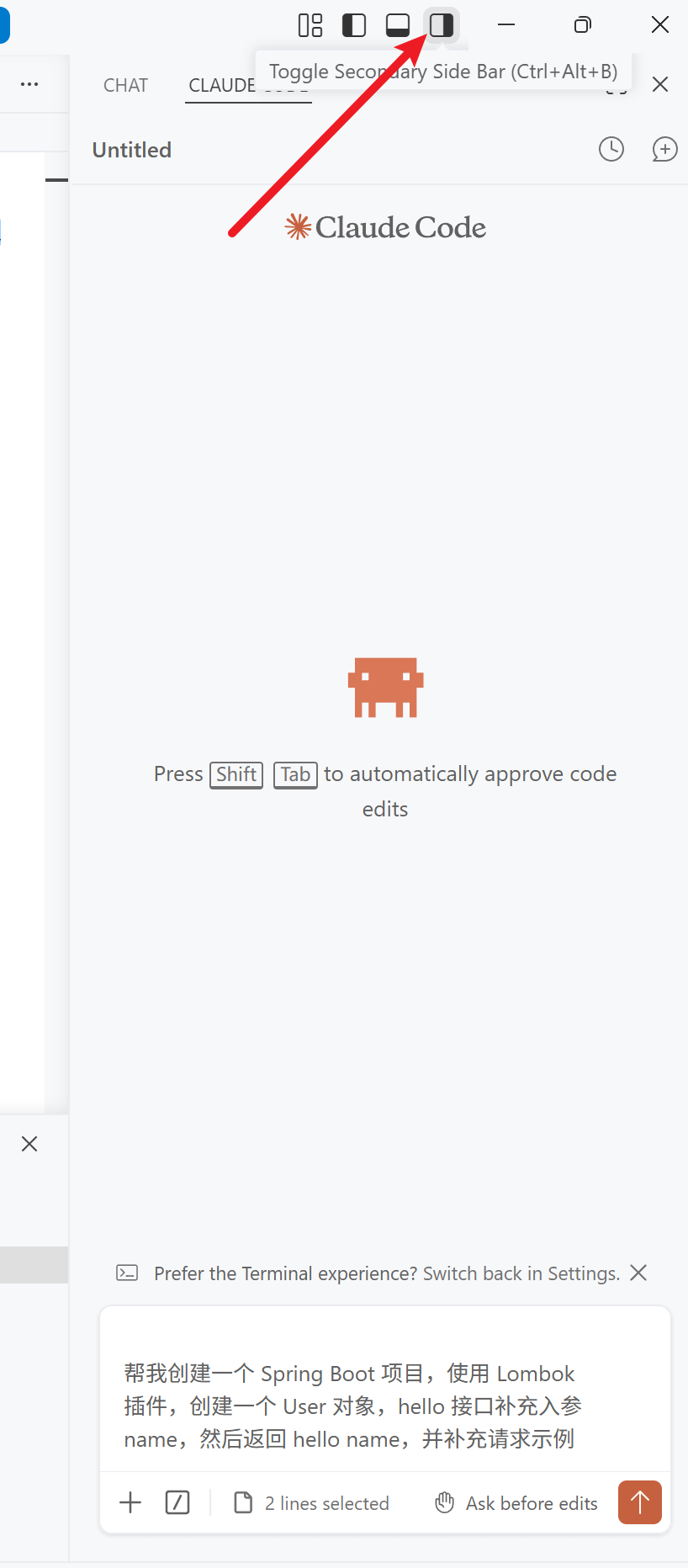
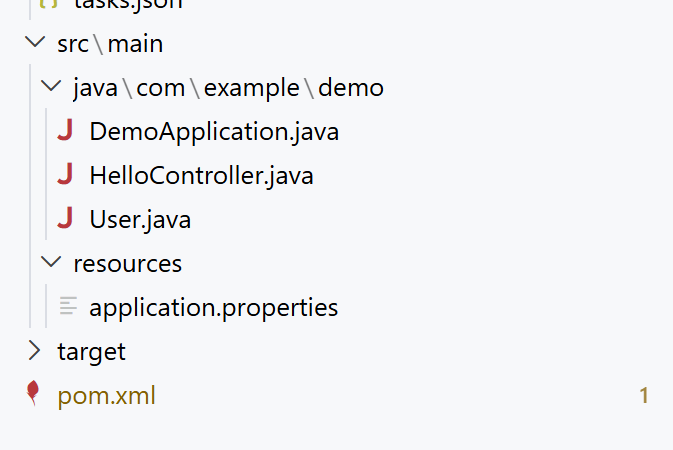
稍等片刻后,Claude Code 就快速生成了一个基础项目,此时我们就可以结合一些简单的迭代操作,演示编码和 AI 结合的工作流实践了:
# 启动环境配置
# launch.json — 调试配置
该配置用于在代码中打断点 → 按 F5 或点击调试按钮 → VSCode 启动程序并进入调试模式。
{
    "version": "0.2.0",
    "configurations": [
        {
            // type: 调试器类型,java 表示使用 Java 调试器
            "type": "java",

            // name: 配置名称,显示在 VSCode 调试下拉菜单中
            "name": "Spring Boot DemoApplication",

            // request: launch 启动程序调试,attach 附加到运行中进程
            "request": "launch",

            // mainClass: 主类完整包路径(程序入口)
            "mainClass": "com.example.demo.DemoApplication",

            // projectName: Maven 项目名称,需与 pom.xml 的 <artifactId> 一致
            "projectName": "demo",

            // console: 控制台类型,integratedTerminal 使用 VSCode 内置终端
            "console": "integratedTerminal"
        }
    ]
}
2
3
4
5
6
7
8
9
10
11
12
13
14
15
16
17
18
19
20
21
22
23
24
# tasks.json — 任务配置
使用方式:按 Ctrl+Shift+P → 输入 Tasks: Run Task → 选择任务执行。
{
    "version": "2.0.0",
    "tasks": [
        {
            // label: 任务名称,在任务菜单中显示,可自定义
            "label": "mvn spring-boot:run",

            // type: shell 执行 shell 命令,process 执行进程
            "type": "shell",

            // command: 要执行的命令
            "command": "mvn spring-boot:run",

            // problemMatcher: 问题匹配器,捕获编译错误;空数组表示不匹配
            "problemMatcher": [],

            // group: 任务所属分组,build 可通过 Ctrl+Shift+B 触发
            "group": "build"
        }
    ]
}
2
3
4
5
6
7
8
9
10
11
12
13
14
15
16
17
18
19
20
21
# settings.json — 工作区设置
此文件提交到 Git 后,其他开发者无需手动配置 Java/Maven 路径即可直接开发。
{
    // java.home: JDK 安装路径,VSCode 用此查找 javac 和 java 命令
    "java.home": "D:\\myinstall\\jdk8",

    // maven.executable.path: Maven 可执行文件完整路径
    "maven.executable.path": "D:\\dev-tool\\apache-maven-3.5.4\\bin\\mvn.cmd"
}
2
3
4
5
6
7
# 三者配合
settings.json 指定环境工具路径 → tasks.json 定义构建任务 → launch.json 配置调试参数,形成"开发 → 构建 → 调试"的完整闭环。
# AI 辅助编码与调试实践
# 功能迭代与断点调试
按照 Claude Code 编码工作流,拿到项目之后,我们需要通过 /init 指令针对上下文进行初始化,所以在正式开发任务前,我们先键入该指令初始化工程的上下文:
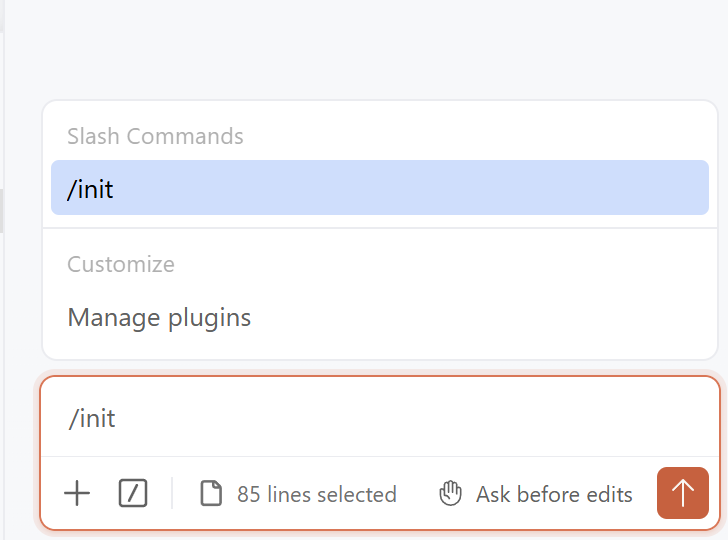
可以看到 Claude Code 非常详细的总结了项目的结构和业务信息,我们可以非常快速的定位并了解项目结构和风格:
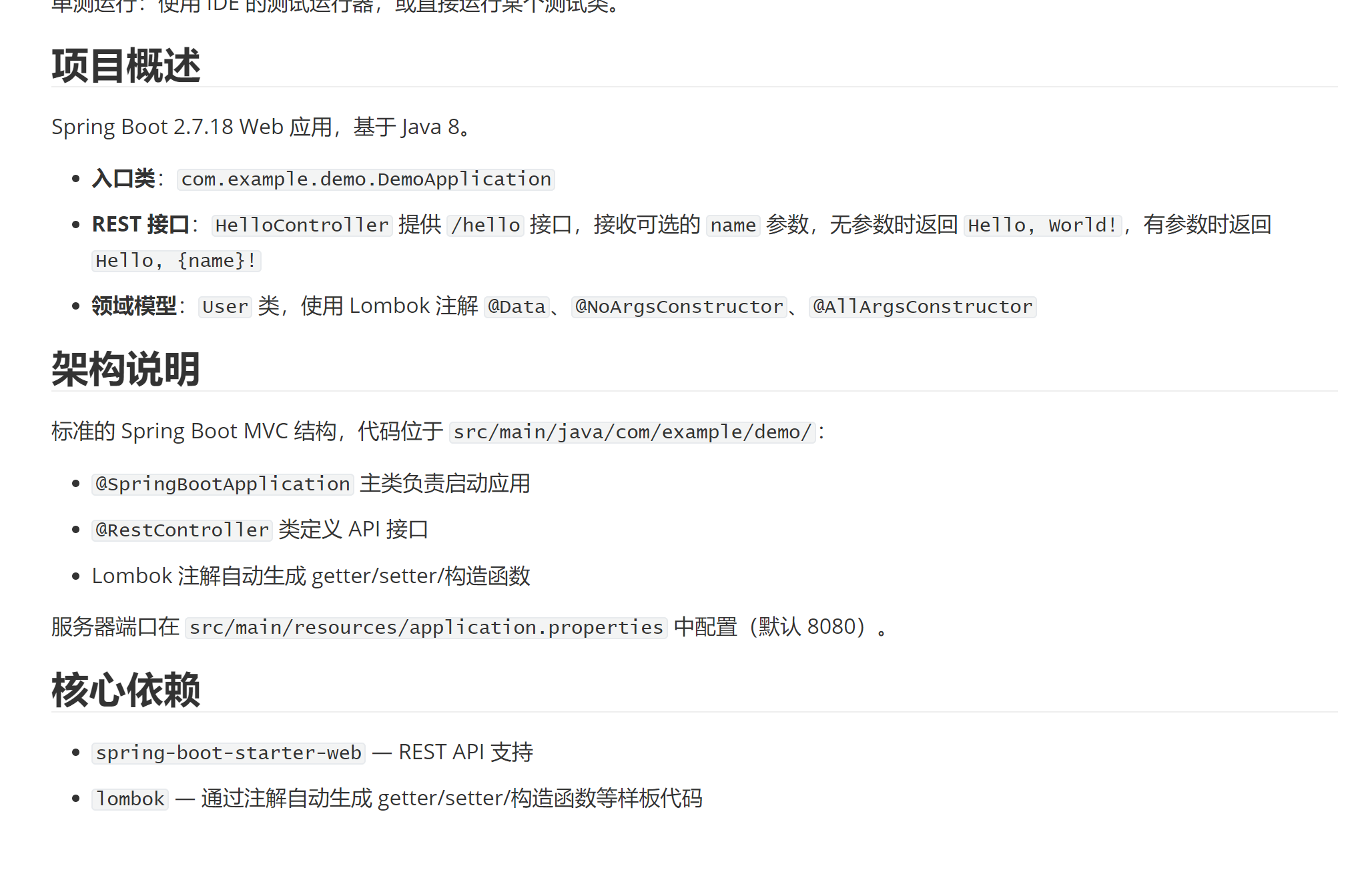
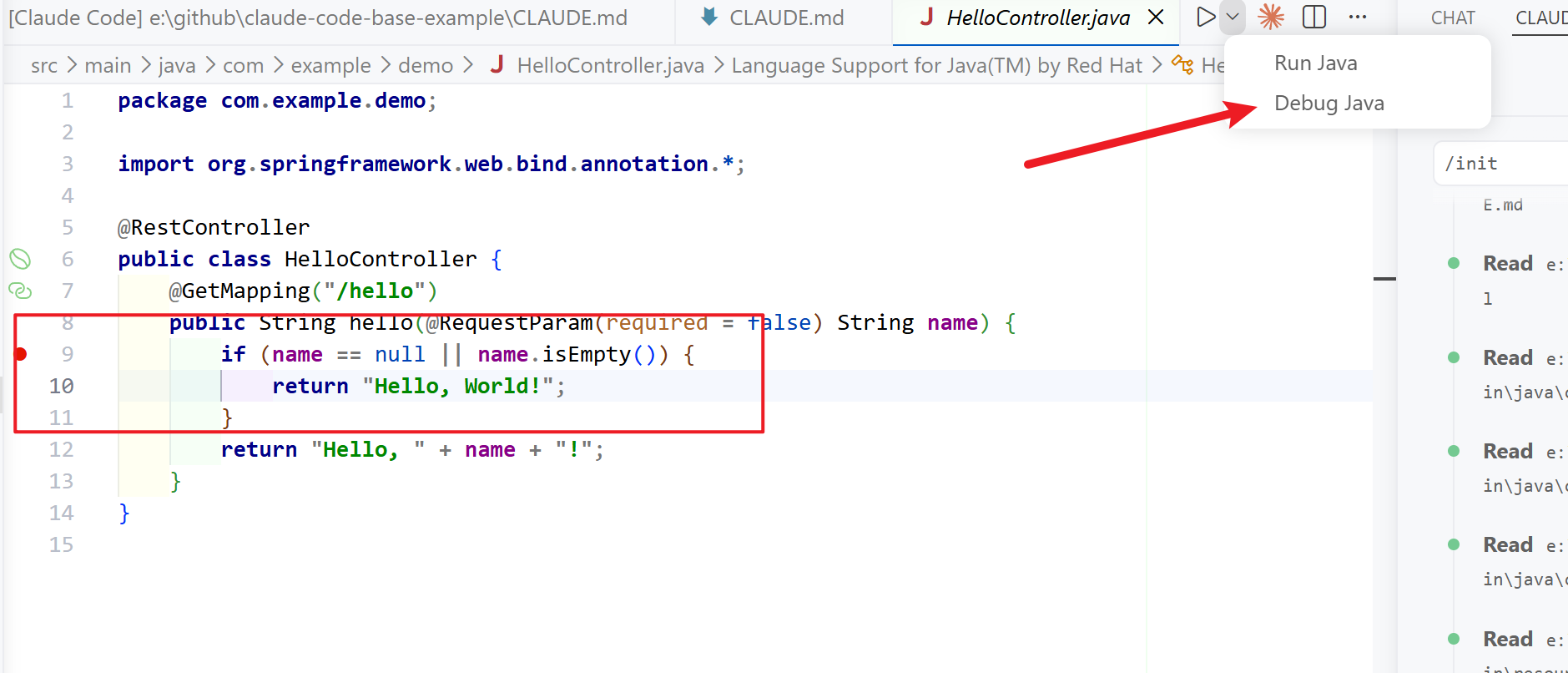
通过文档笔者了解到 AI 构建的这个项目,存在一个 hello 接口,为了了解该接口项目笔者在接口入口处打上断点,并点击 debug Java 着手调试:
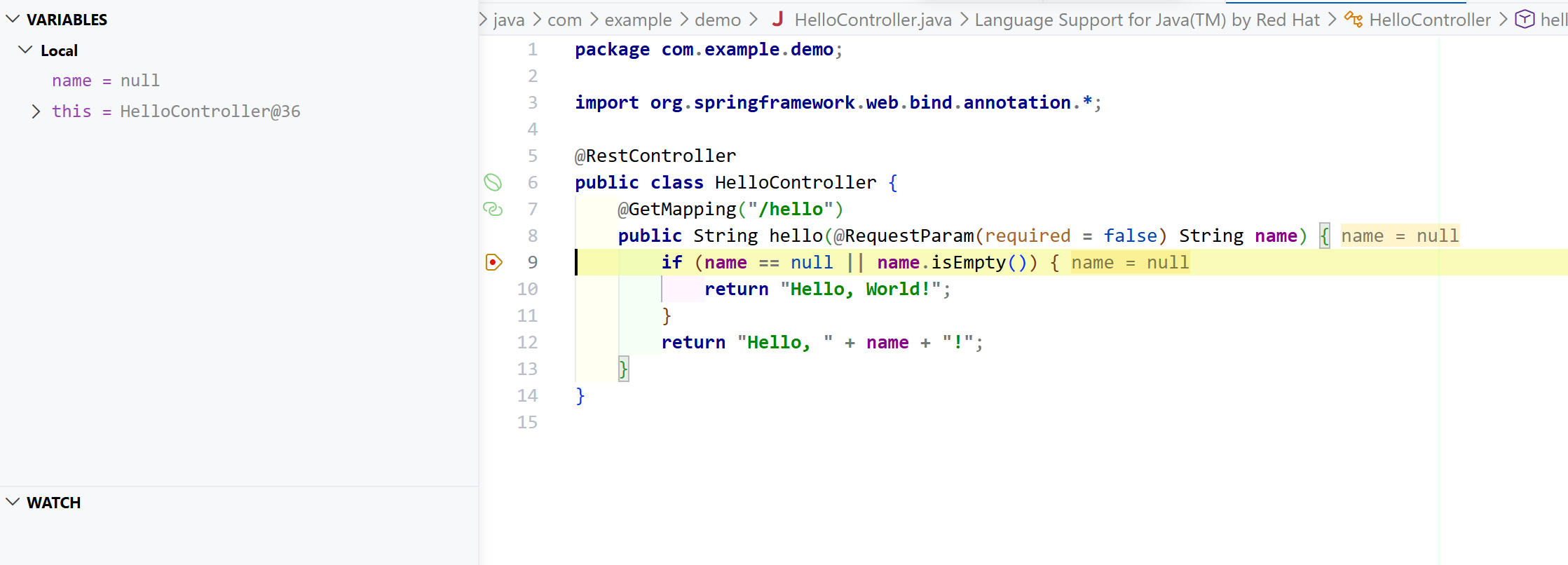
此时我们键入 curl 127.0.0.1:8080/hello 尝试调用该接口,可以看到接口的执行流准确地暂停在我们的断点,此时我们就可以通过 IDEA 的操作习惯通过 F8 等按键进行逐步调试,这里就不多做赘述了:
# 条件断点
与 IDEA 类似,VSCode 也支持指定条件断点,例如:我们希望 Claude Code 针对空用户名进行异常日志输出和响应。此时,我们就可以通过如下提示词让 AI 完成编码,然后我们着手编码调试进行验收:
针对空用户名,日志打印告警日志,然后返回用户名不可为空的提示
因为笔者着重于演示 AI 协作的基础工作流,所以编码任务都比较简单,这里笔者也就简单贴出代码示例让读者了解一些编码内容:
@RestController
@Slf4j
public class HelloController {
    @GetMapping("/hello")
    public String hello(@RequestParam(required = false) String name) {
        if (name == null || name.isEmpty()) {
            log.warn("用户名为空");
            return "用户名不可为空";
        }
        return "Hello, " + name + "!";
    }
}
2
3
4
5
6
7
8
9
10
11
12
13
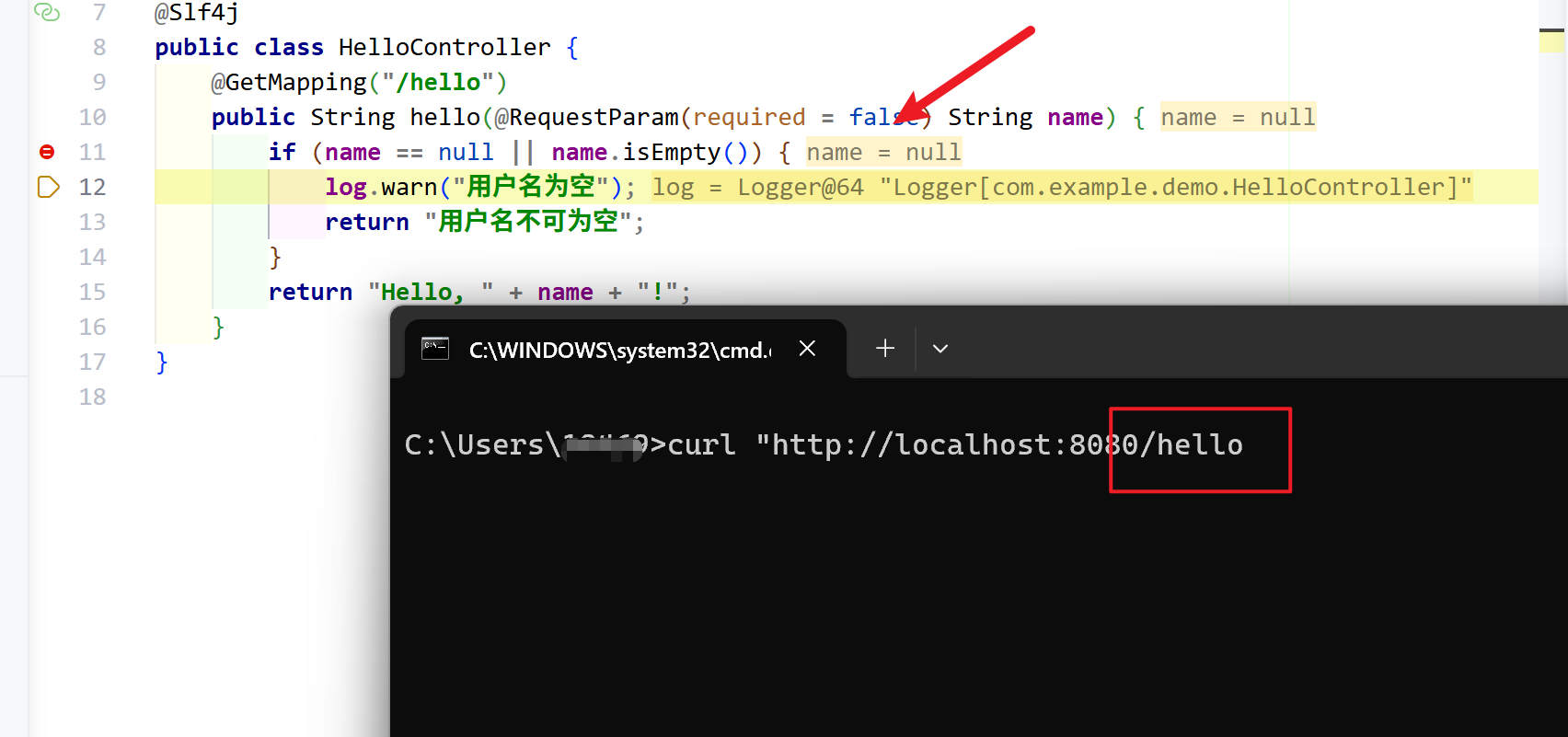
我们需要将重心放到 VSCode 的条件断点验收工作上,我们首先需要在指定位置打上断点,然后右键点击 edit break point:
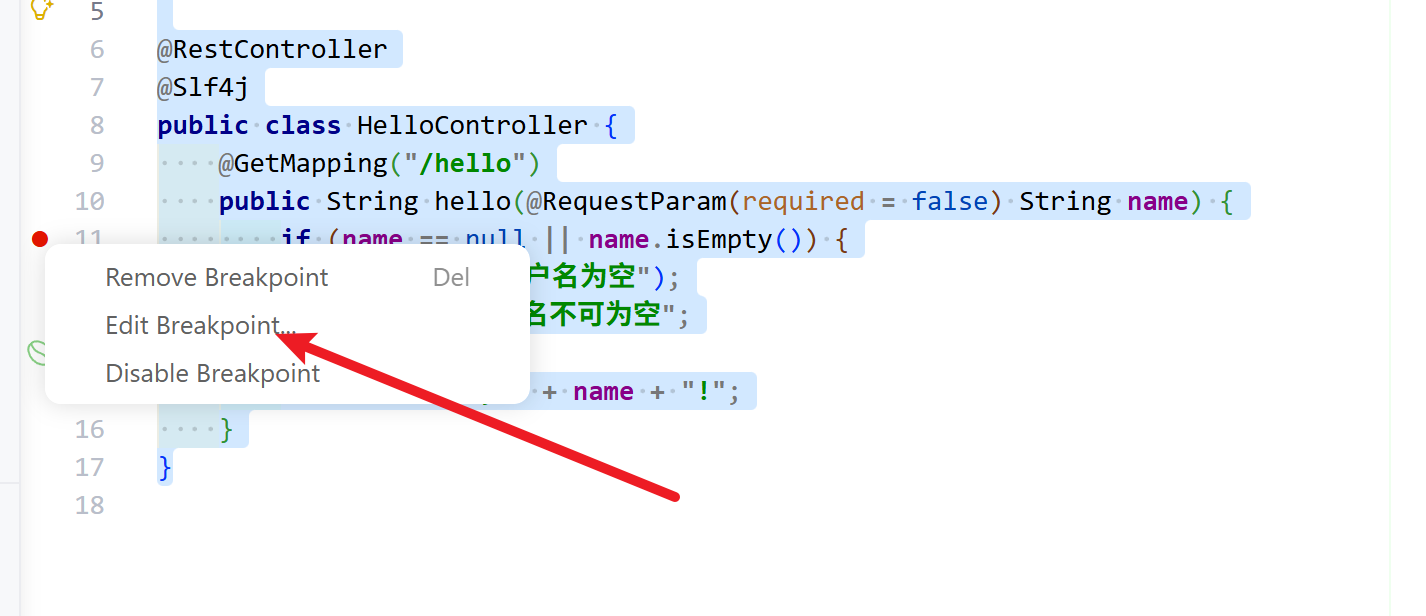
选择条件表达式设置为用户名为空的情况下,触发断点停顿:
可以看到,当笔者键入空姓名的时候,触发断点停顿,准确的进入逻辑调试验收环节:
# 动态修改变量
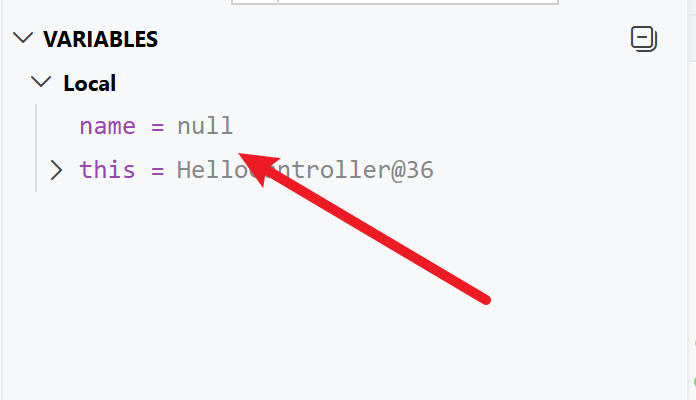
这是笔者日常开发中一些特殊的调试技巧,无论 IntelliJ IDEA 还是 VSCode 都是屡试不爽,即调试时动态修改变量来调试分析代码。
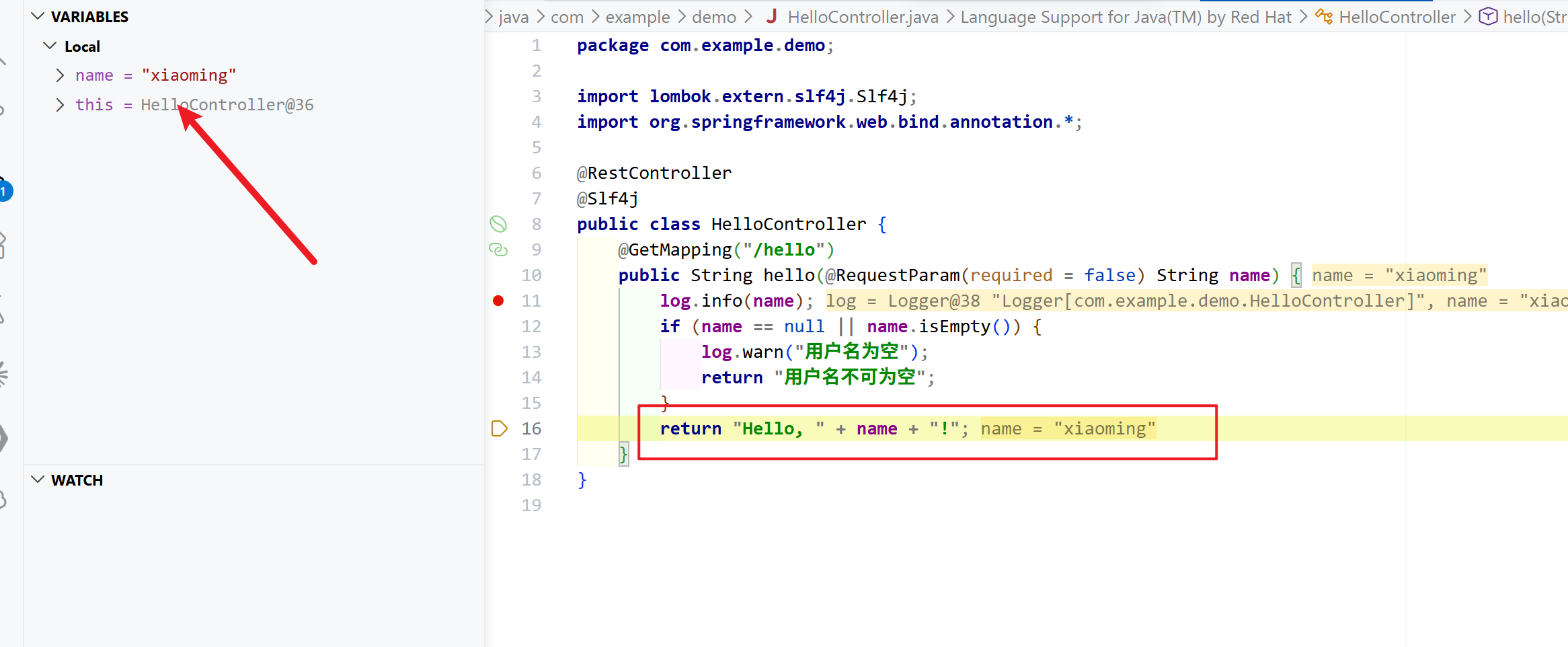
例如:针对上文传空的请求会走到姓名为 null 的分支,为了在调试过程中动态走到姓名非空的分支,我们可在调试过程中,点击右上角 name 选项,双击将其设置为指定数值:
可以看到,笔者将其设置为 xiaoming 之后,直接走到正常的 hello 输出分支上:
# 表达式分析
对于复杂的逻辑,我们希望在断点时动态观测特定变量的变化,例如:我们现在要求 Claude Code 完成用一个有界缓存统计 5min 内访问的用户信息情况,我们希望能够通过调试的方式观测缓存的工作机制,对应我们就可以先键入提示词,然后用 watch 表达式进行观测分析。
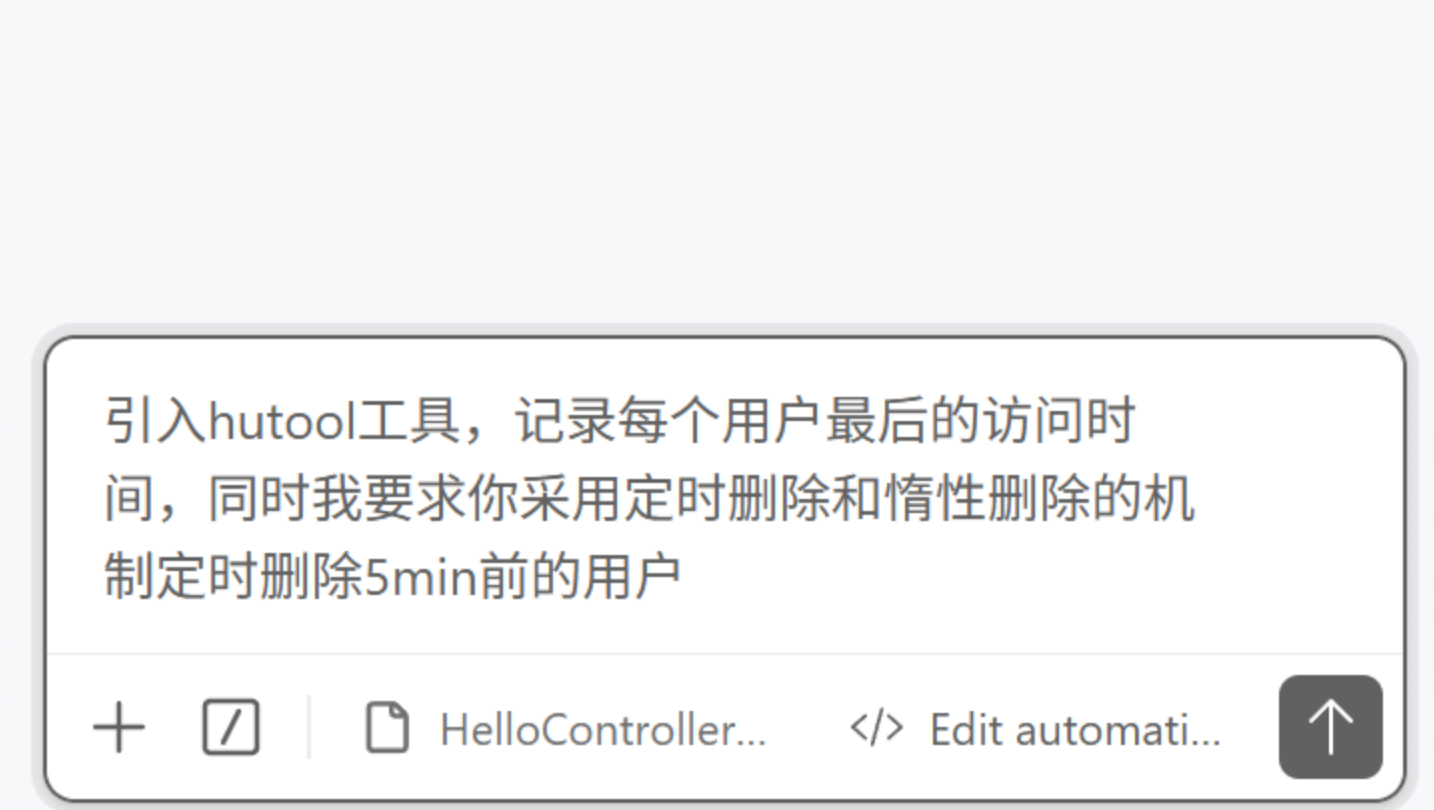
对应我们首先给出提示词:
引入 hutool 工具,记录每个用户最后的访问时间,同时我要求你采用定时删除和惰性删除的机制定时删除 5min 前的用户
对应 Claude Code 准确地生成了一个缓存工具,在业务逻辑上访问惰性删除以及启动一个异步任务执行定期检查逻辑:
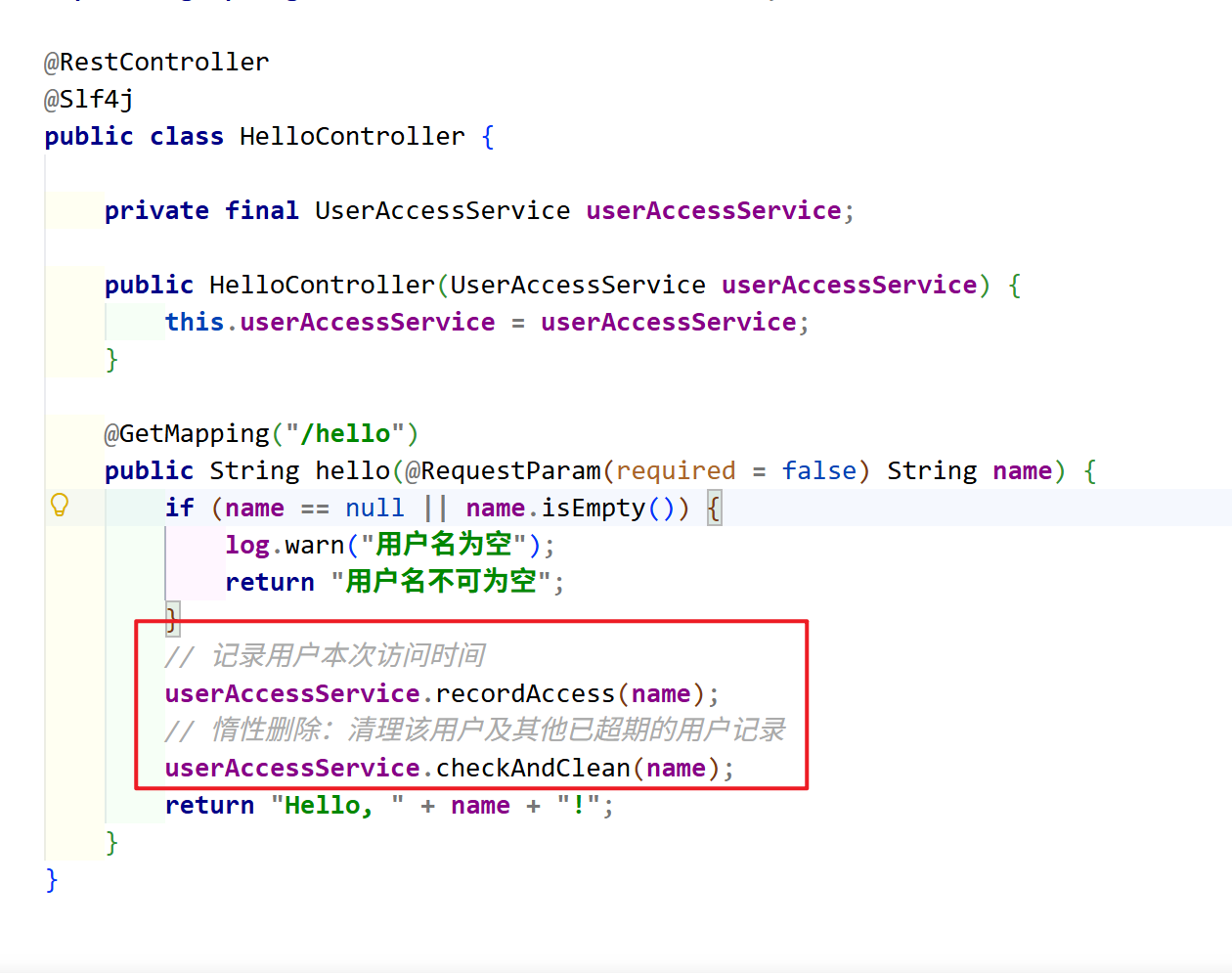
为了准确感知该变量的动态变化,笔者在启动调试时在 watch 面板点击 edit expression 键入 userAccessMap:
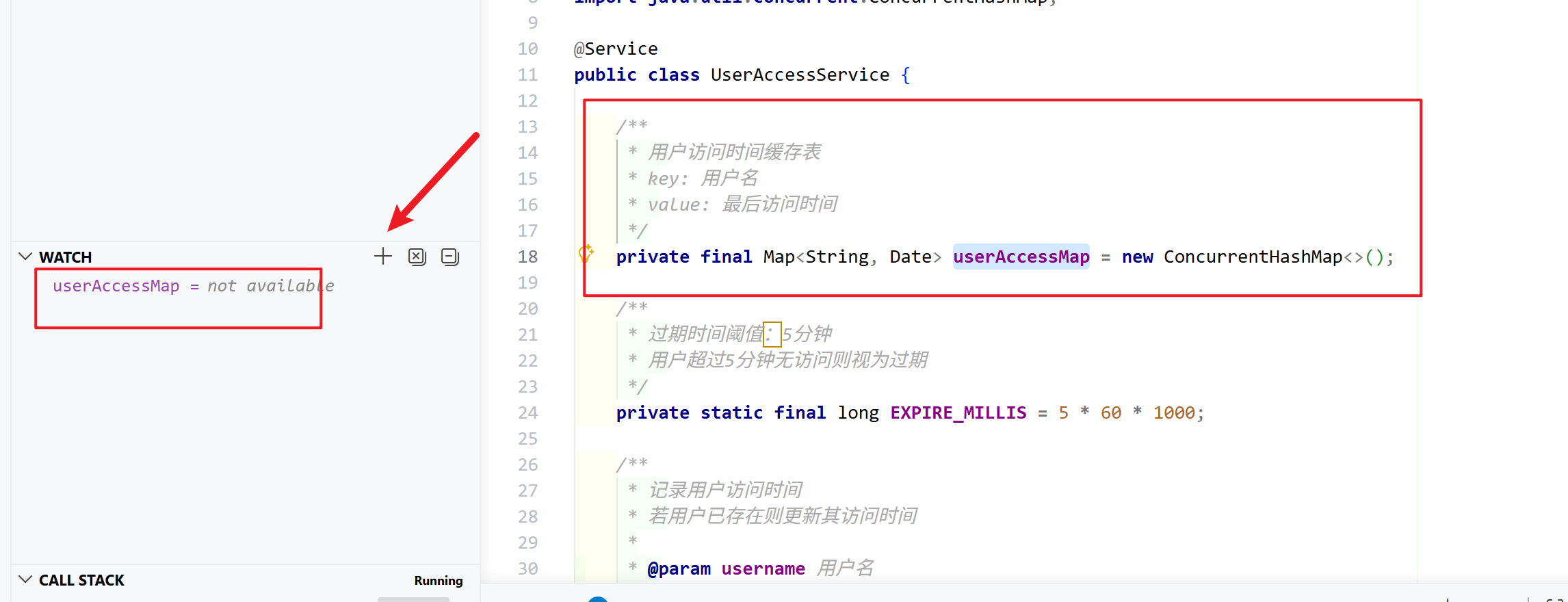
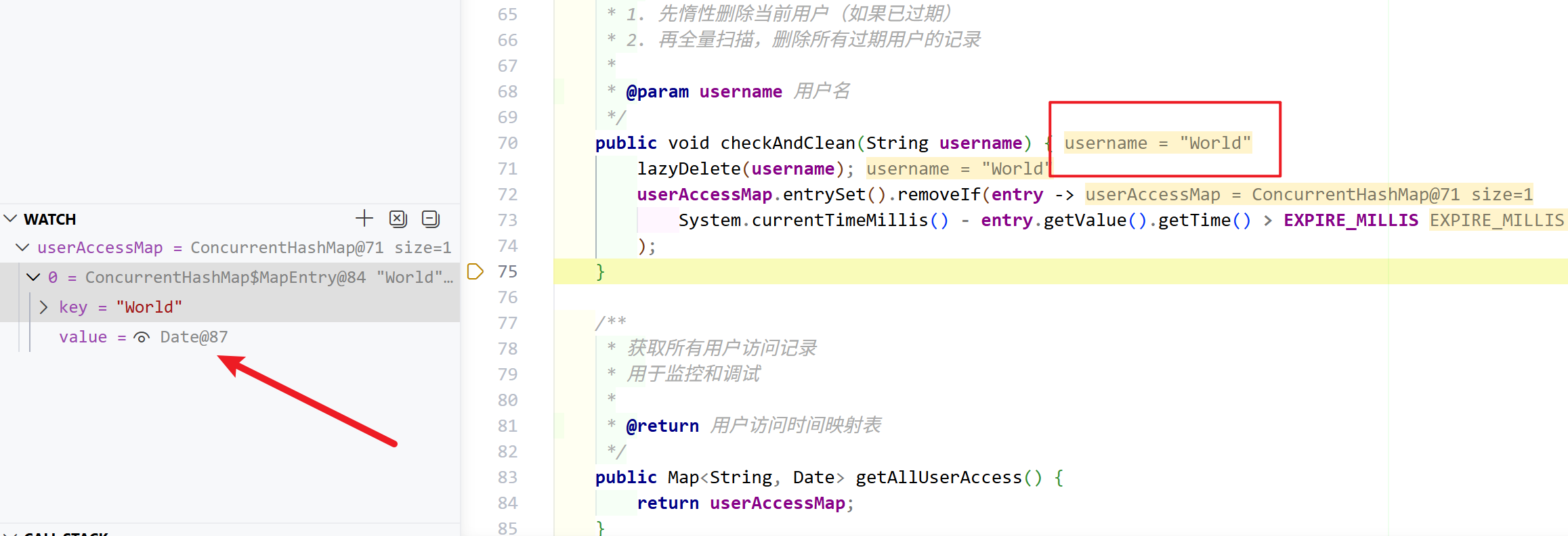
此时,我们就可以跟随相应代码段的执行,观测缓存变量的变化了:
# 关闭 mini map
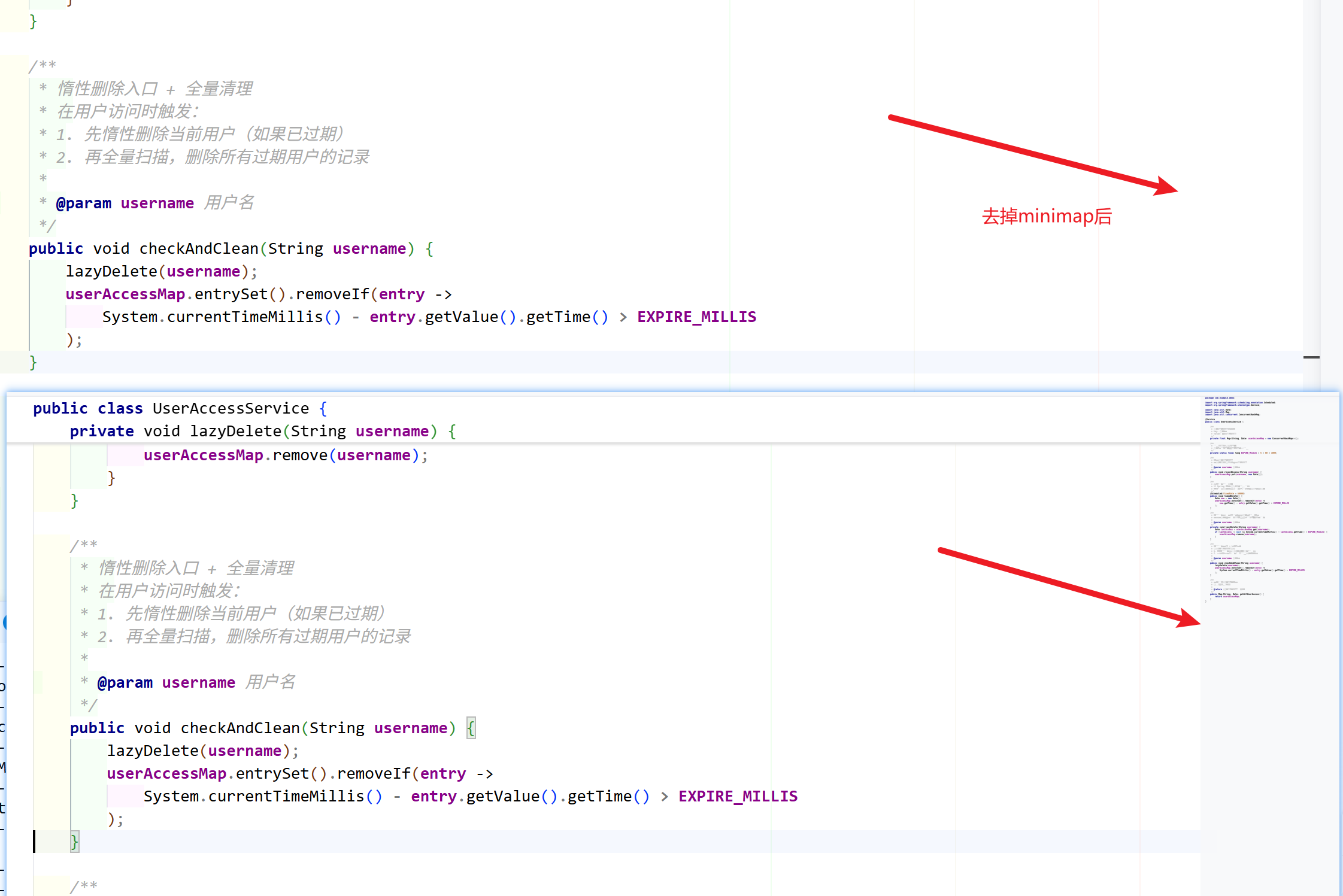
最后一点,也是见仁见智的,因为笔者强调编码的心流,所以为保证编码的流畅体验,会将 VSCode 代码编辑界面的 minimap 关闭,对应操作即右键选择 minimap 去掉勾选项即可:
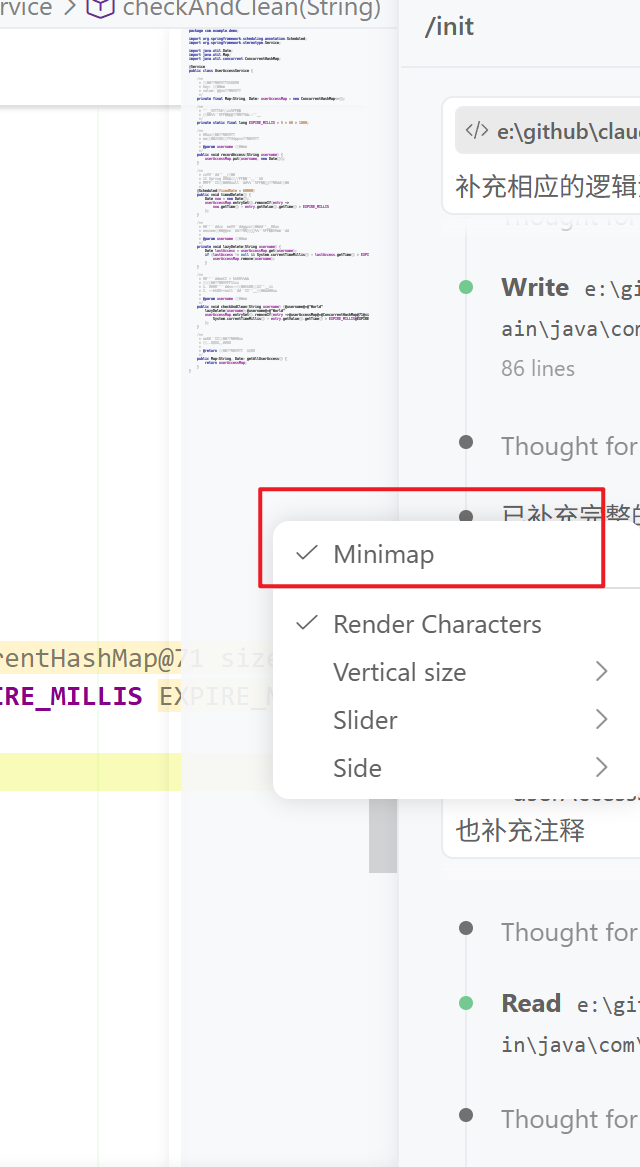
去掉 minimap 后的编辑界面如下,是不是很直观呢?
# 小结
本文以一个后端开发者的视角,完整演示了 VSCode + Claude Code 的环境搭建与 AI 编程工作流实践。从基础的 IDE 配置、JetBrains 习惯迁移,到 Claude Code 的安装和模型切换,再到 Java 后端项目中的断点调试、条件断点、动态修改变量和 Watch 表达式分析,覆盖了日常后端开发的核心场景。对此我们不妨来小结一下本文面向 AI 编程的一些小技巧:
- 通过 /init 指令快速初始化项目上下文,让 AI 准确理解项目结构
- 利用提示词驱动 AI 完成功能迭代,结合断点调试进行验收
- 善用条件断点、动态修改变量和 Watch 表达式,在 AI 编码过程中高效定位和验证逻辑
你好,我是 SharkChili ,禅与计算机程序设计艺术布道者,希望我的理念对您有所启发。
📝 我的公众号:写代码的SharkChili 在这里,我会分享技术干货、编程思考与开源项目实践。
🚀 我的开源项目:mini-redis 一个用于教学理解的 Redis 精简实现,欢迎 Star & Contribute: https://github.com/shark-ctrl/mini-redis (opens new window)
👥 欢迎加入读者群 关注公众号,回复 【加群】 即可获取联系方式,期待与你交流技术、共同成长!
# 参考
安装和配置 Visual Studio Code 以用于 Go 语言开发:https://learn.microsoft.com/zh-cn/azure/developer/go/configure-visual-studio-code (opens new window)
【亲测有效】VSCode 关闭声音提示:https://zhuanlan.zhihu.com/p/700708519 (opens new window)
Spring Boot in Visual Studio Code:https://code.visualstudio.com/docs/java/java-spring-boot (opens new window)
VS Code 运行 Spring Boot 项目全攻略 从环境配置到一键启动解决常见报错问题:https://www.oryoy.com/news/vs-code-yun-xing-spring-boot-xiang-mu-quan-gong-lve-cong-huan-jing-pei-zhi-dao-yi-jian-qi-dong-jie-j.html (opens new window)
《AI 原生应用开发 提示词工程原理与实战》
.vscode 详细指南:https://juejin.cn/post/7462026065897914379#heading-2 (opens new window)
VS Code Java 调试配置选项:https://code.visualstudio.com/docs/java/java-debugging#_configuration-options (opens new window)
将 VSCode 的快捷键设置为与 IntelliJ IDEA 类似:https://jishuzhan.net/article/1932322860755890178 (opens new window)
VS Code 中如何运行 Java SpringBoot 的项目:https://www.cnblogs.com/clnchanpin/p/19410002 (opens new window)
- 01
- Windows 10 下的 Maven 安装配置教程05-11
- 02
- 基于 Claude Code 复刻 Redis 慢查询指令实践05-11
- 03
- Windows环境下JDK安装与环境变量配置05-09
