
 Windows 10 下的 Maven 安装配置教程
# 前言
Maven 是 Java 生态中最常用的项目构建和依赖管理工具,几乎所有 Java 项目都会用到它。笔者近期重装了一下系统,重新配置了一遍 Maven,遂以此文整理一下个人的下载和配置步骤,方便后续重装的归档。
# 安装步骤
# 下载并解压 Maven
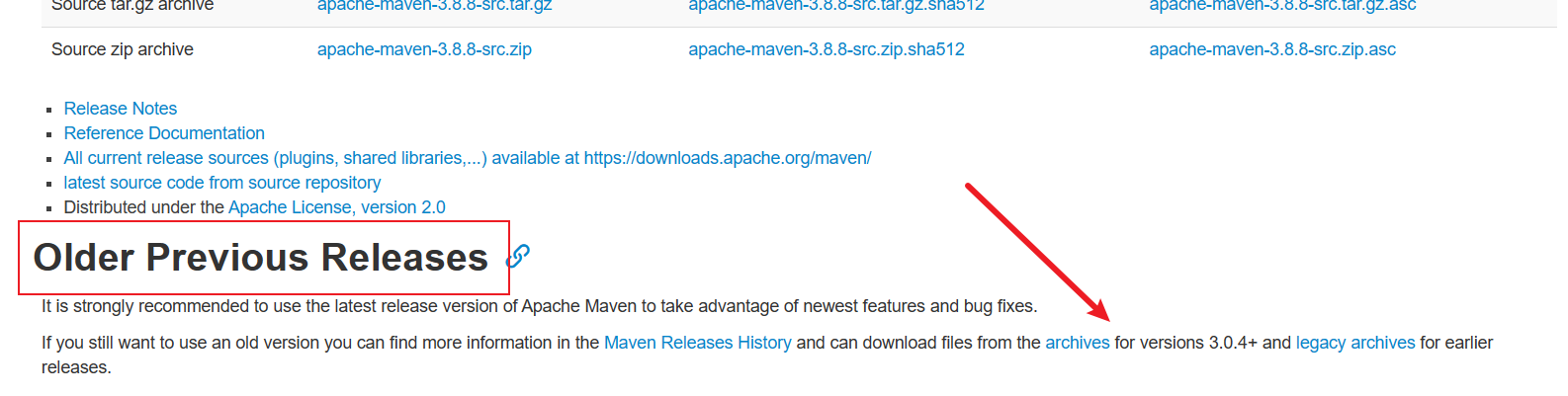
考虑到项目的一些兼容性问题,笔者需要下载 3.5.4 版本的 Maven,所以我们需要点击这个选项找到老版本的 Maven 资源
Index of /dist/maven/maven-3 (opens new window)
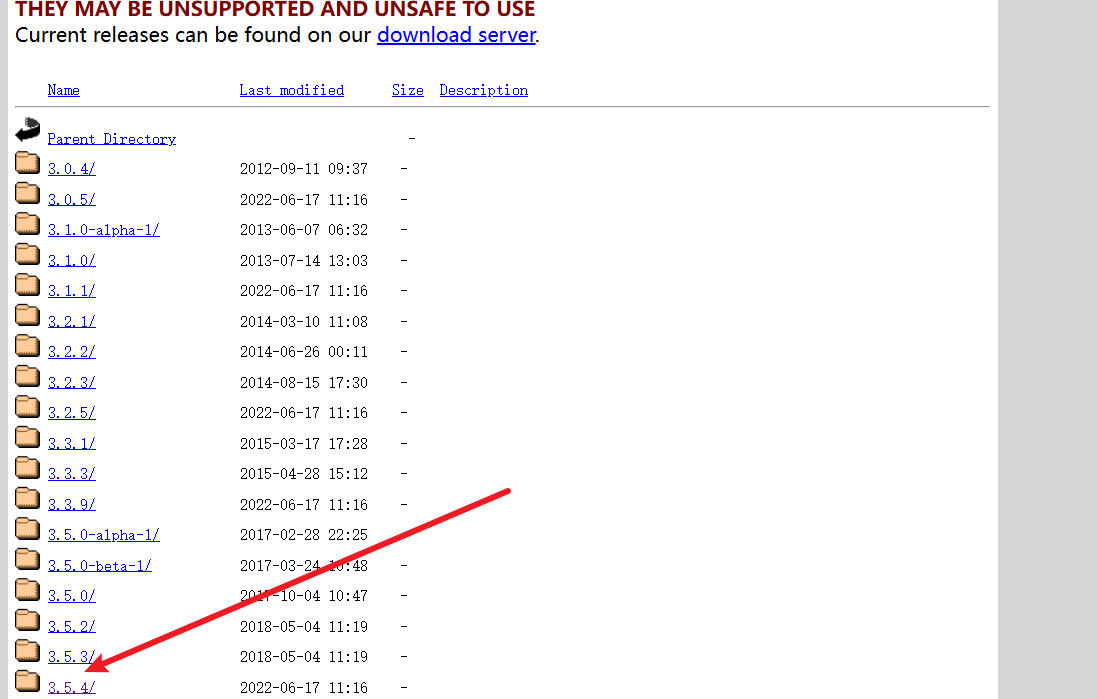
找到 3.5.4 版本点击进入文件夹找到合适的版本:
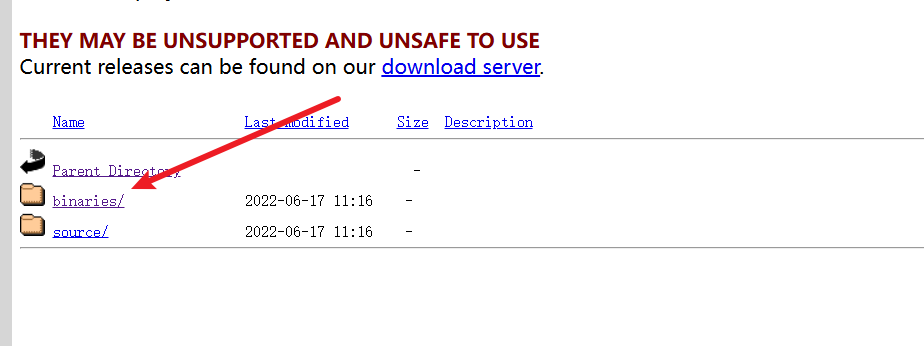
选择 binary 二进制压缩类型而不是源码类型(binary 是编译后的可直接使用的版本,而 sources 是供阅读和调试源码用的,无法直接运行):
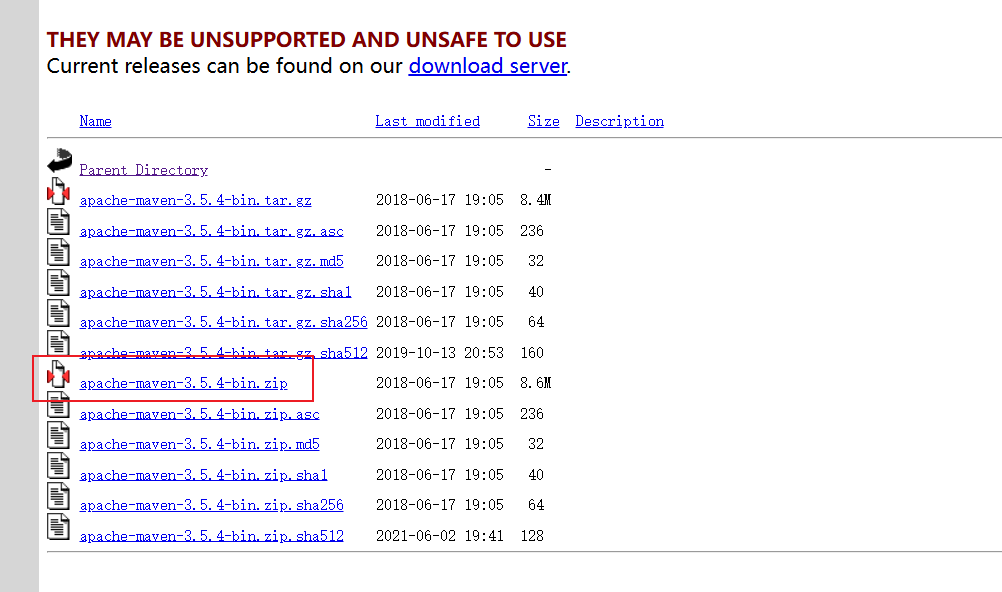
因为笔者用的是 Windows 系统,所以选择这个 zip 资源,点击即可开始下载。
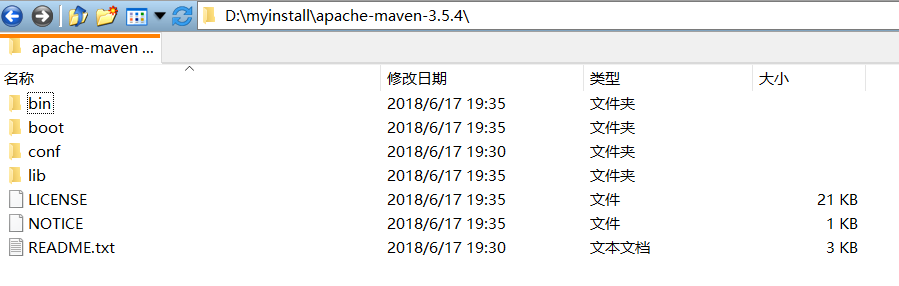
下载完成后将 Maven 解压并放到自己的安装目录,Maven 目录结构如下图所示
# 配置 Maven 环境变量
配置环境变量的目的是让系统能够在任意目录下识别 mvn 命令,而无需每次都切换到 Maven 的安装目录。这样在日常开发中,无论在哪个路径下打开终端,都可以直接使用 mvn clean、mvn install 等命令来构建项目。
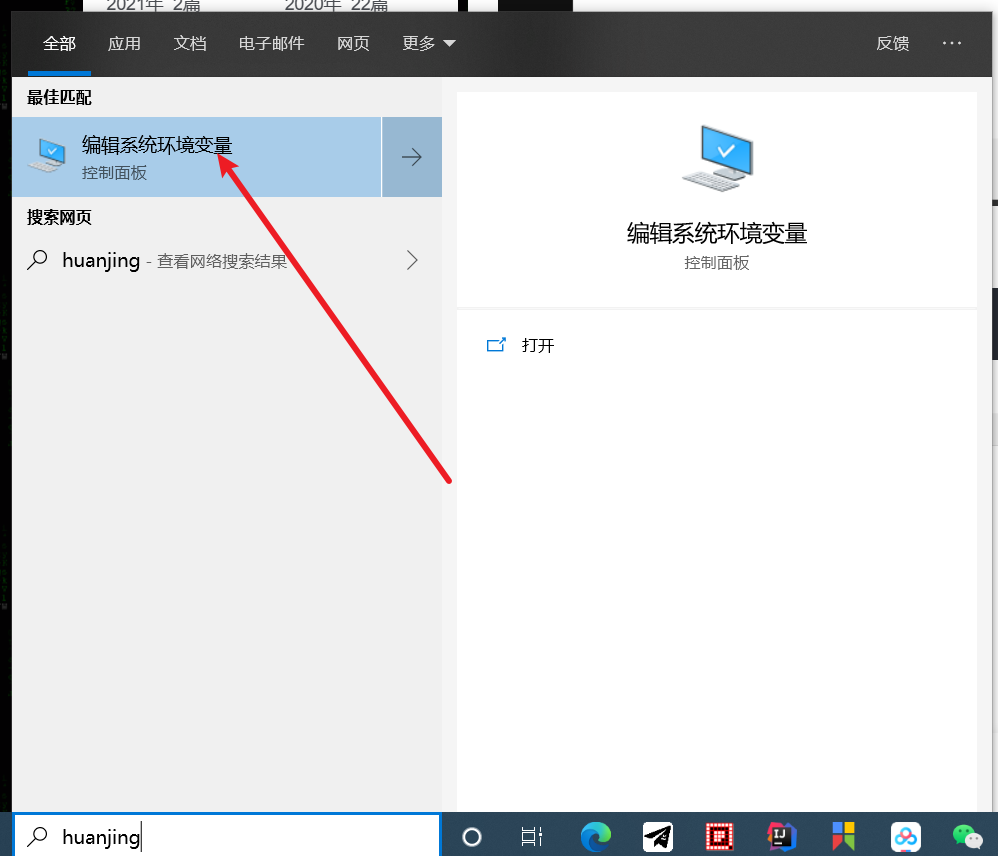
输入 Win+S 搜索环境,找到环境变量配置
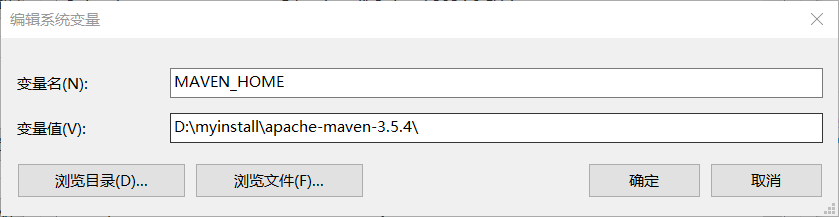
新建一个名为 MAVEN_HOME 的环境变量,内容为 Maven 的安装目录
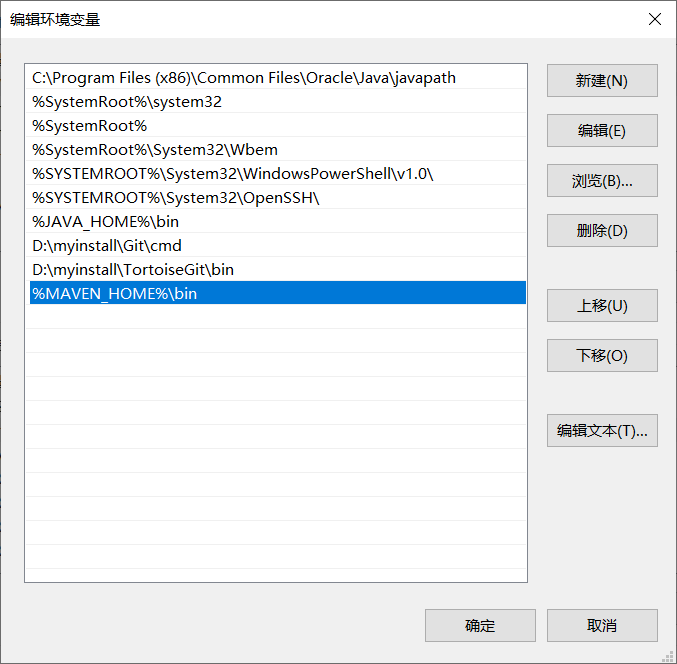
然后在 Path 下添加 Maven 的 bin 目录路径
%MAVEN_HOME%\bin
# 通过终端测试 Maven 是否正确安装
键入 cmd 输入 mvn -v,如下所示
C:\Users\xxxx>mvn -v
Apache Maven 3.5.4 (1edded0938998edf8bf061f1ceb3cfdeccf444fe; 2018-06-17T18:33:14-07:00)
Maven home: D:\myinstall\apache-maven-3.5.4\bin\..
Java version: 1.8.0_251, vendor: Oracle Corporation
Java home: D:\myinstall\jdk8\jre
Default locale: zh_CN, platform encoding: GBK
OS name: "windows 10", version: "10.0", arch: "amd64", family: "dos"
2
3
4
5
6
7
8
# 设置阿里云镜像仓库
Maven 默认从中央仓库(Maven Central)下载依赖,而该仓库的服务器位于海外,国内访问速度较慢,经常出现依赖下载超时或失败的情况。通过配置阿里云镜像仓库,可以将依赖下载源切换到国内节点,大幅提升下载速度和稳定性,是使用 Maven 前的推荐配置。
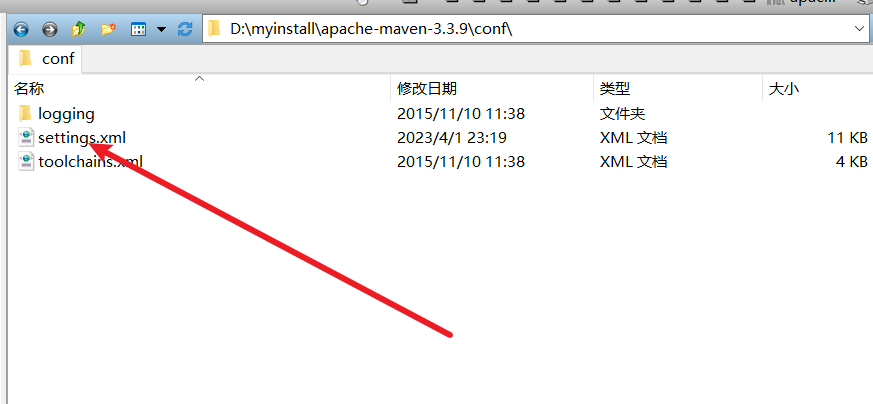
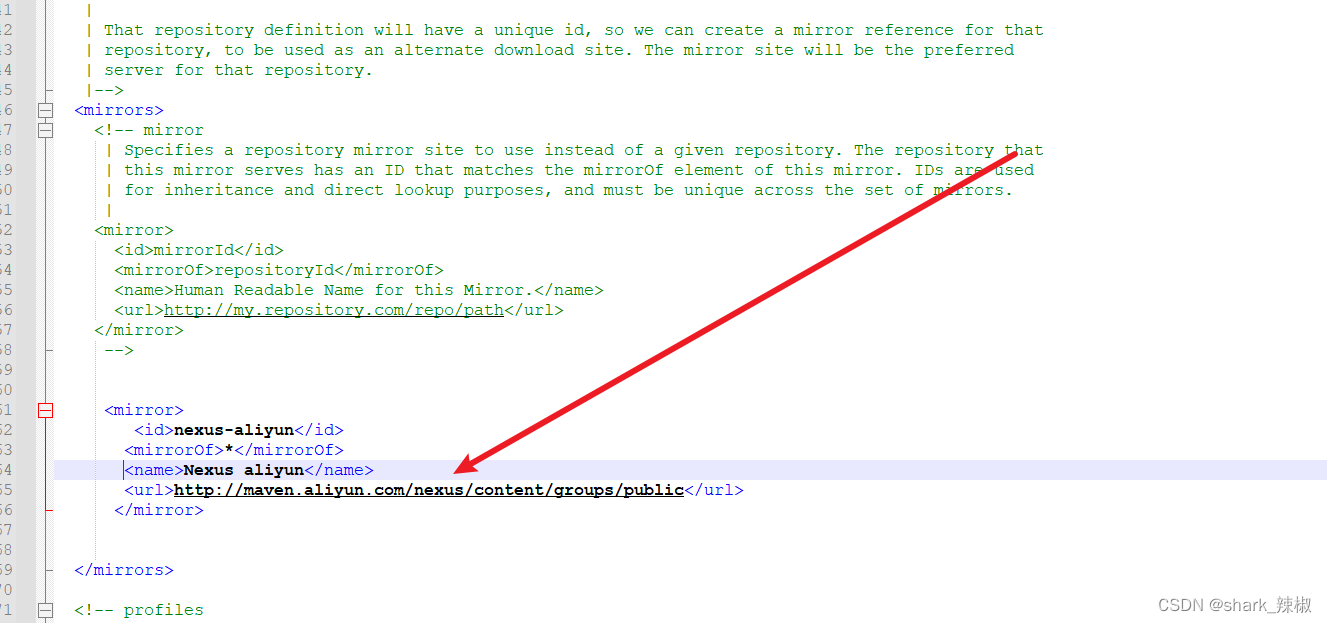
为了提升 Maven 资源的下载速度,这里需要在 Maven 中配置阿里云的镜像仓库地址,进入 conf 文件夹找到 settings.xml
添加如下配置
<mirror>
    <id>nexus-aliyun</id>
    <mirrorOf>central</mirrorOf>
    <name>Nexus aliyun</name>
    <url>http://maven.aliyun.com/nexus/content/groups/public</url>
</mirror>
2
3
4
5
6
7
# 设置本地仓库路径,避免污染 C 盘
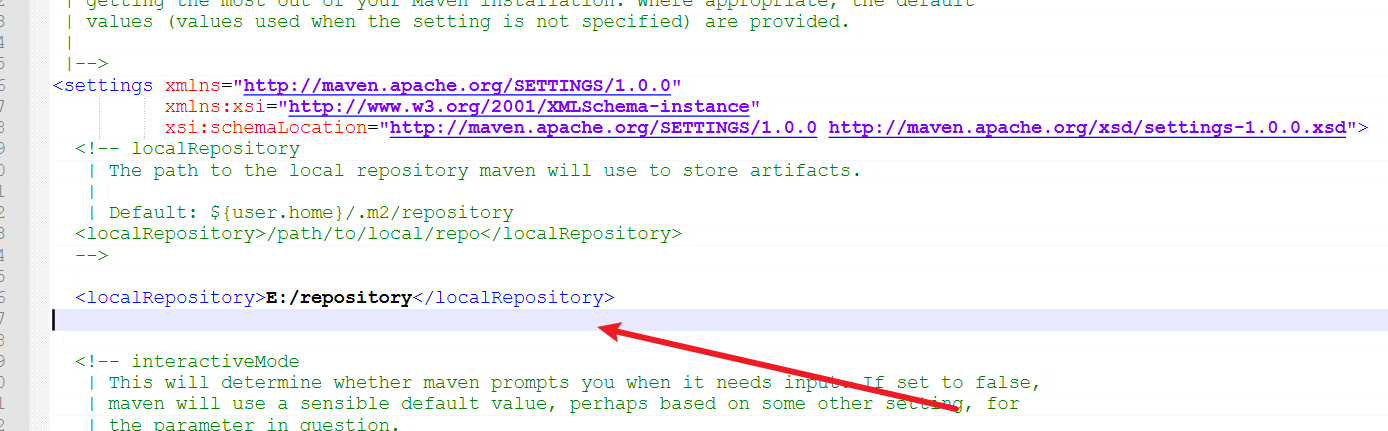
如下图所示,这样设置好路径之后,所有的依赖都会导到 E:/repository 下
<localRepository>E:/repository</localRepository>
自此 Maven 安装完成。
# 小结
本文整理了 Windows 10 下 Maven 的完整安装配置流程,包括下载指定版本、配置环境变量、设置阿里云镜像仓库以及指定本地仓库路径。其中阿里云镜像的配置对国内开发者尤为重要,可以有效避免依赖下载超时的问题,建议在安装完成后第一时间配置。
SharkChili · 计算机路上的禅修者
开源贡献
- mini-redis:教学级 Redis 精简实现 · https://github.com/shark-ctrl/mini-redis
- Nightingale:深度源码研究
关注公众号,回复 【加群】 加入技术社群
# 参考
maven3.3.9 安装和配置:https://blog.csdn.net/Small_Tsky/article/details/106870647 (opens new window)
- 01
- 基于 Claude Code 复刻 Redis 慢查询指令实践05-11
- 02
- VSCode与Claude Code后端开发环境搭建与AI编程工作流实践05-09
- 03
- Windows环境下JDK安装与环境变量配置05-09
