
 详解AI时代下生产力最佳实践—Iterm2+zsh
# 写在文章开头
今年Claude Code成为笔者编程的深度使用工具,因为需要长时间在终端上和Claude 进行对话沟通,为保证长时间的阅读能够避免疲劳,且尽可能利用AI最大化任务并行以提升个人产出。结合网上查阅的大量资料,笔者最终还是决定通过Iterm2+zsh的方式作为主力终端工具。
本文将从iTerm2 完整的下载安装步骤开始,逐步进行快捷键调整、字体、主题配置,并引入zsh完善终端命令体验,通过完整的安装配置步骤,我们将得到一个护眼、快捷输出、支持多屏并行工作以及阅读观感流畅舒适的终端。
SharkChili · 禅与计算机程序设计的艺术
开源贡献
- mini-redis:教学级 Redis 精简实现 · https://github.com/shark-ctrl/mini-redis
关注公众号,回复 【加群】 加入技术社群
# 详解iterm2配置
# 下载安装
第一步首先进入 iterm2 下载安装,为了保证所有软件管理操作的统一,笔者大部分程序的下载安装工作一律采用Homebrew,对应iTerm2的下载安装指令为:
brew install iTerm2
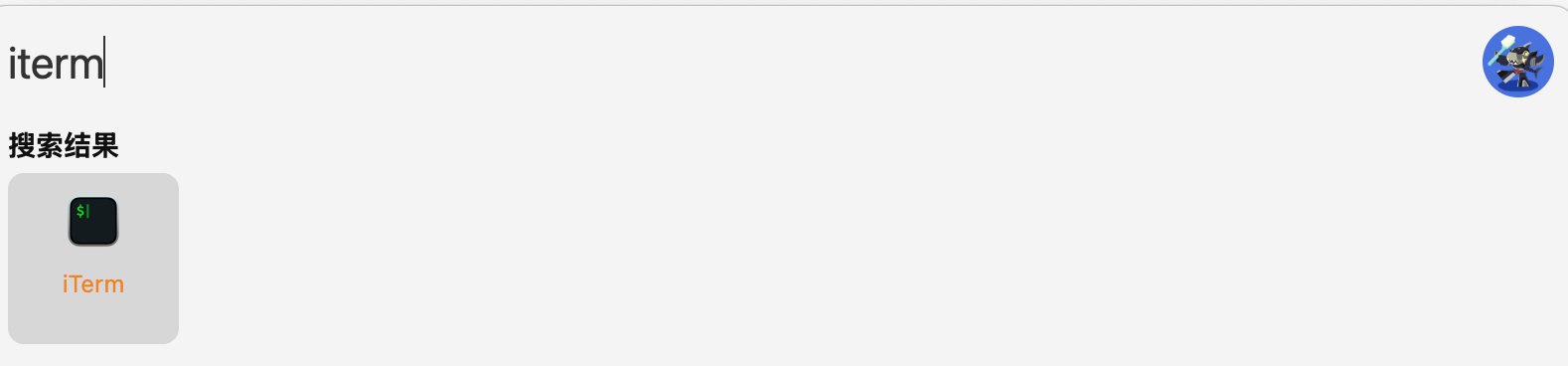
完成后,我们即可通过uTools或者Spotlight快捷呼出了:
# 快捷启动配置
笔者日常使用 thor launcher 作为软件启动工具,该工具支持为任意应用绑定全局快捷键,随时呼出或关闭,以 iTerm2 为例,配置步骤如下:
第一步:打开thor launcher,点击加号将iterm.app引入菜单:
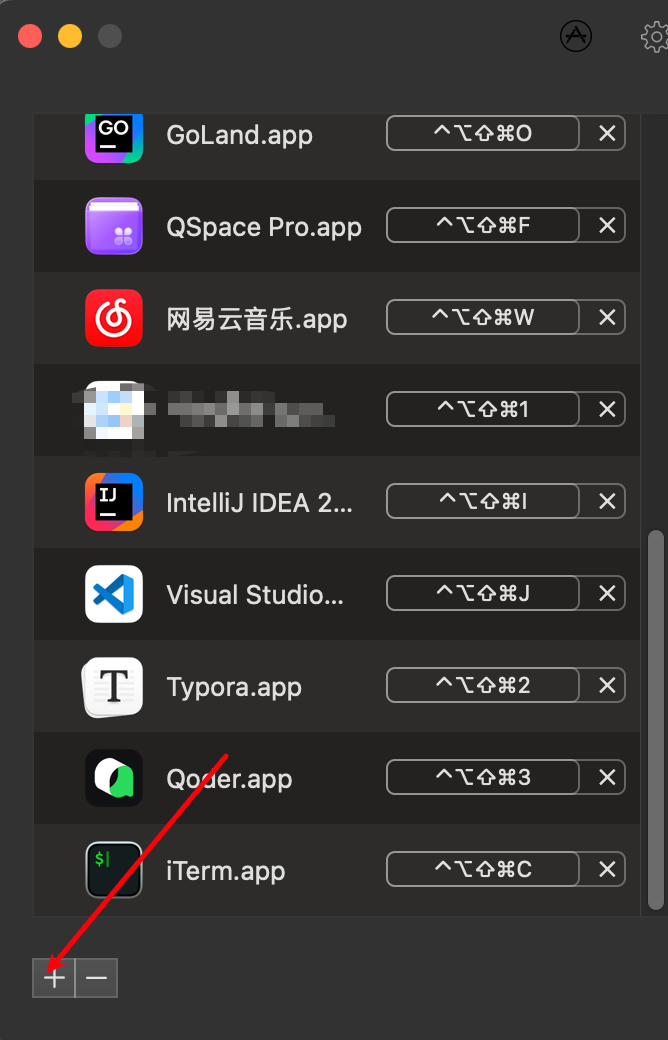
点击括号输入快捷键,因为笔者配置了F19(即将右侧 Command 键通过 Karabiner-Elements 映射为 F19),所以本次快捷键就设置为右 F19+C 对应快捷键就显示为 ⌃⌥⇧⌘C:https://mp.weixin.qq.com/s/CBu2WcJpaUmvy3qgGD0xQQ (opens new window)

# 快捷键调整
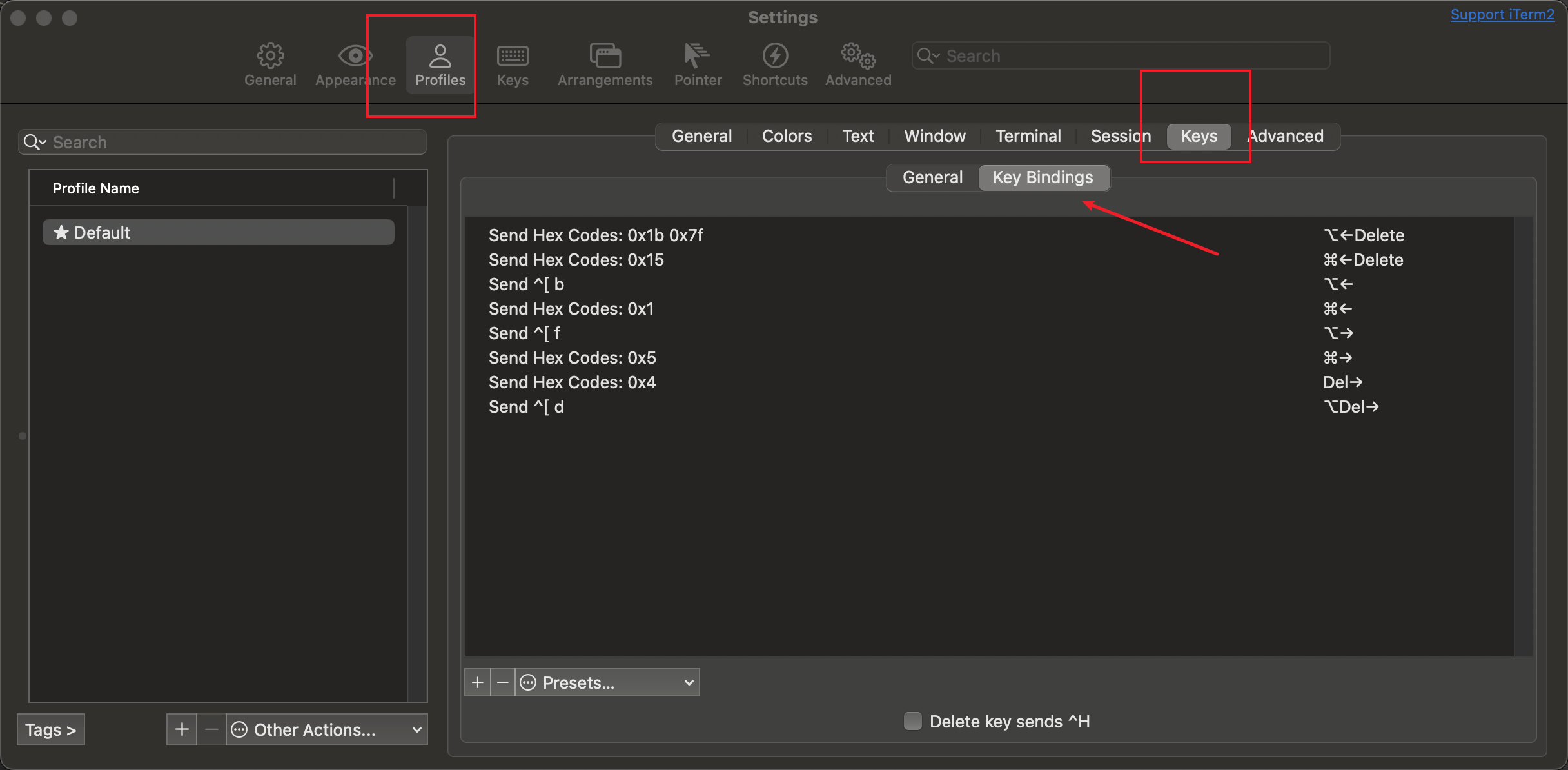
Mac terminal默认情况下仅仅支持通过 ⌥ 进行单词间跳转,无法进行行首尾跳转,iterm2也是同理,好在iterm2内置了一套快捷键模板,可以快速切换到符合我们需求的快捷键清单,对应配置步骤如下。
第一步:打开设置通过 Profiles -> Keys -> Key Mappings 定位到快捷设置清单
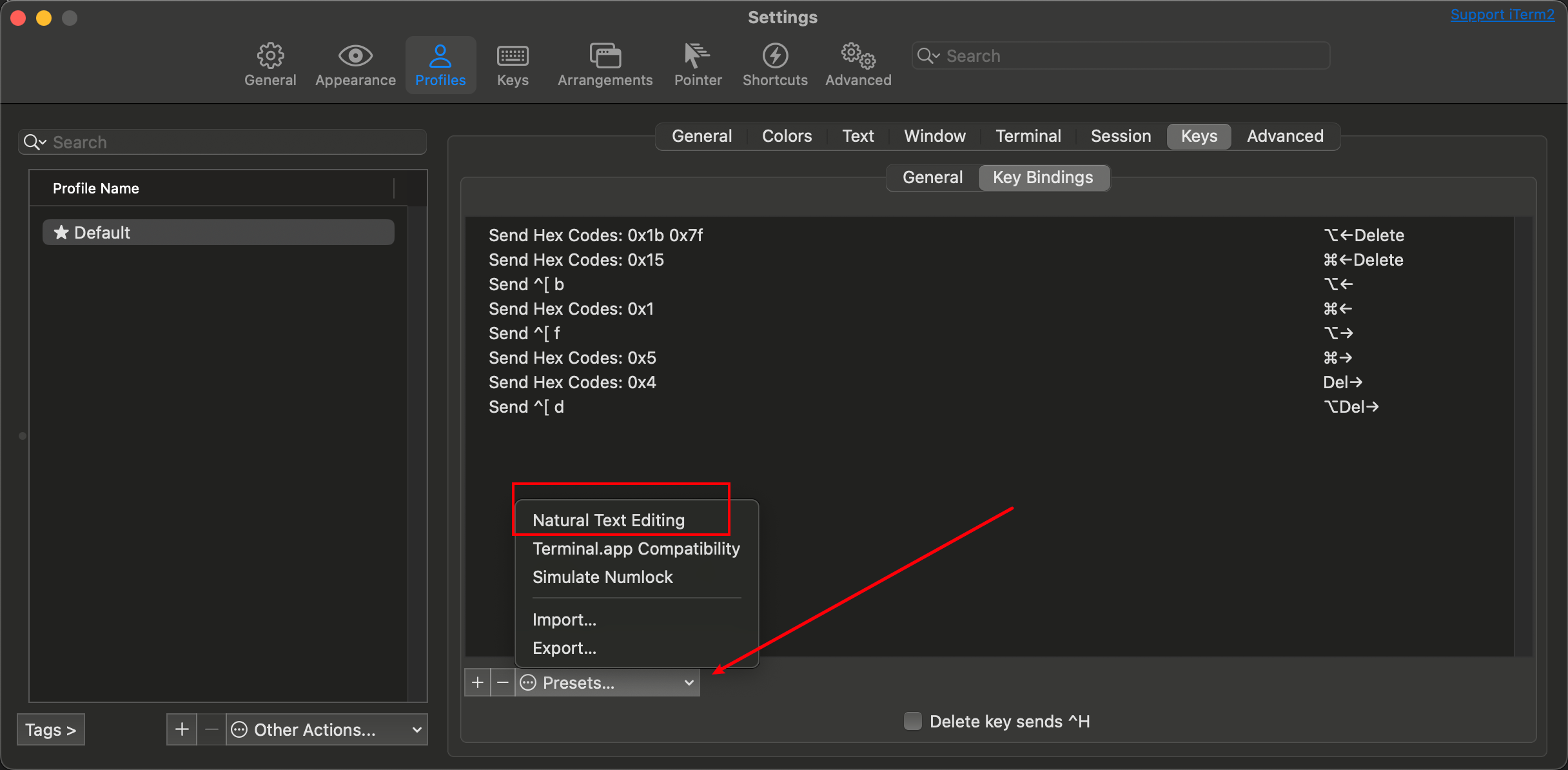
第二步:找到左下角 Presets 选择 Natural Text Editing,完成后,iterm就支持如下快捷键了:
- 按单词左右跳转:
⌥←/→ - 行首/行尾跳转:
⌘←/→ - 删除前一个单词:
⌥⌫ - 删除整行:
⌘⌫
# Vim 行首尾跳转
默认情况下,Mac 的 Vim 操作不支持 ⌘←/→ 行首尾跳转,我们需要通过编辑.vimrc文件调整:
vim ~/.vimrc
对应配置内容如下,因为 Natural Text Editing 会将 ⌘←/→ 翻译为 ⌃A/⌃E,所以只需在 Vim 的插入模式(inoremap)和普通模式(nnoremap)中,将 <C-a> 映射为 Home、<C-e> 映射为 End 即可:
# 插入模式的home/end
inoremap <C-a> <Home>
inoremap <C-e> <End>
# 阅读模式的home/end
nnoremap <C-a> <Home>
nnoremap <C-e> <End>
vnoremap <C-a> <Home>
vnoremap <C-e> <End>
2
3
4
5
6
7
8
这样一来,我们就可以在 Vim 编辑时进行行首尾跳转了。
# 关闭系统提示音
默认情况下,iTerm2 Tab 补全找不到、命令出错或者收到\a都会出现刺耳的提示音,所以笔者初次完成iterm2安装后,都会将终端设置为静音,对应的配置步骤为:
第一步:通过设置找到 Profiles -> Terminal -> Notifications 进入通知配置,完成如下配置:
- 勾选
Silence Bell:关闭响铃,打开终端不再呼出叮的声音 - 取消
Show bell icon in tabs:标签页不再显示小铃铛图标 - 取消
Flash visual bell:关闭视觉闪烁,即窗口闪一下的提醒
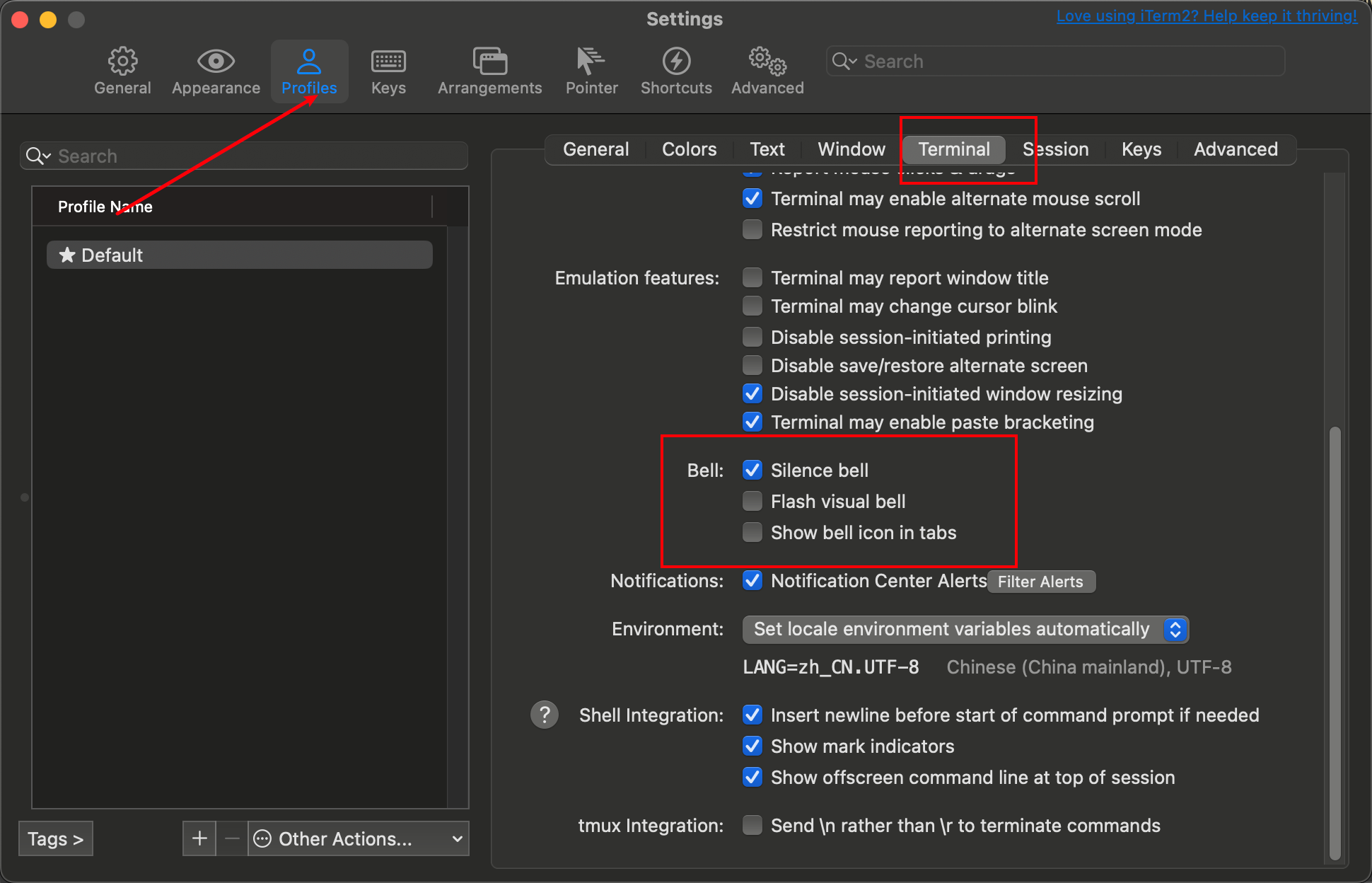
第二步:点开 Notifications 或者直接取消勾选该选项,关闭非必要的提示音,这里笔者为了简单直接取消勾选了:
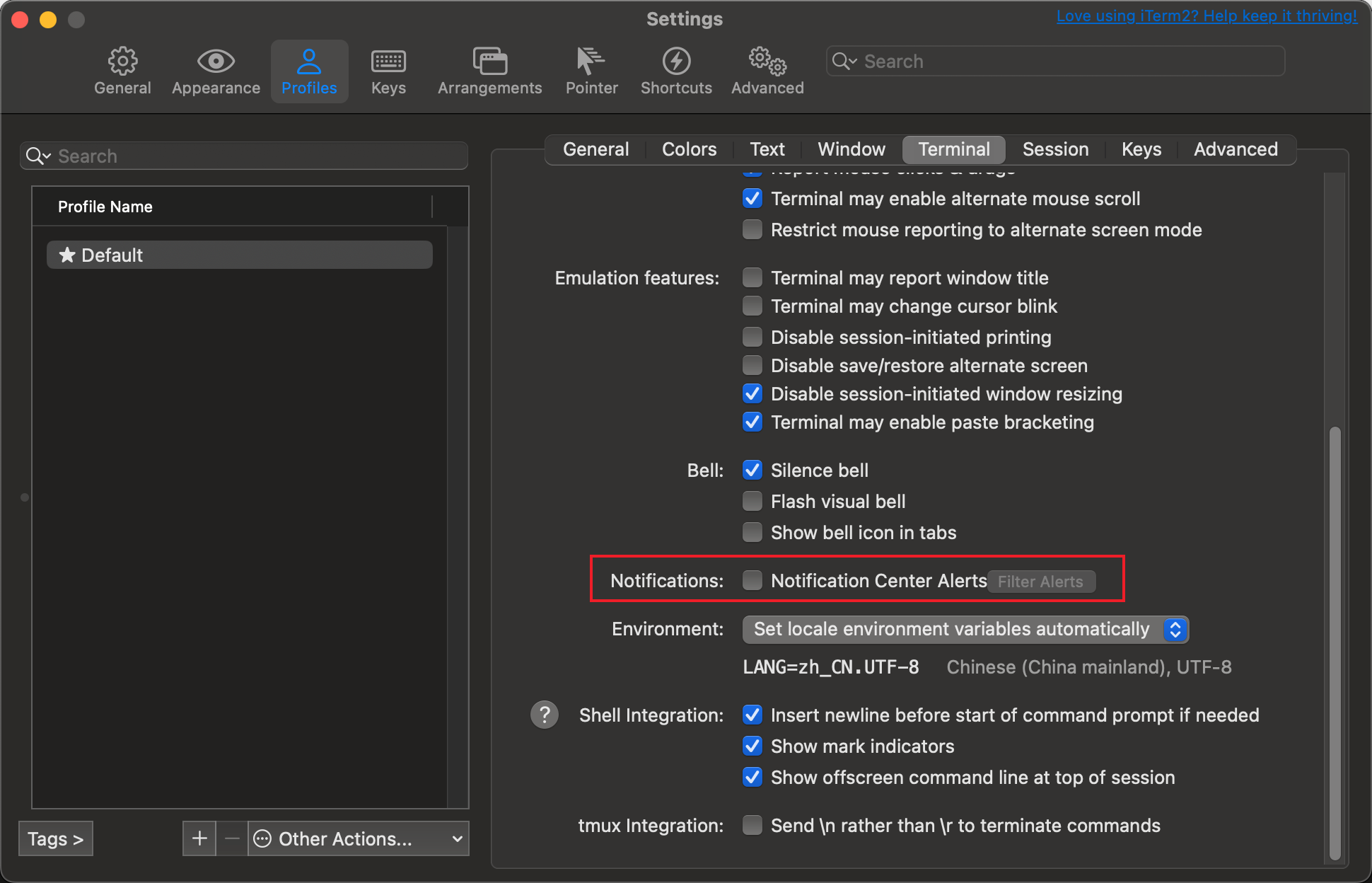
# 护眼主题调整
考虑到 AI 时代下需要长时间与 AI 对话协作,选择一款护眼配色就显得格外重要,这里笔者推荐安装 Gruvbox Dark,它是一款以暖褐色为主的低对比度配色方案,是公认的护眼配色。
对应下载步骤,以笔者为例,完整的下载步骤为:
- 进入下载目录
- curl指令下载主题
- open指令触发iterm2自动导入
# 进入下载目录
cd ~/Downloads
# 下载文件
curl -O https://raw.githubusercontent.com/morhetz/gruvbox-contrib/master/iterm2/gruvbox-dark.itermcolors
# 导入到iterm2
open gruvbox-dark.itermcolors
2
3
4
5
6
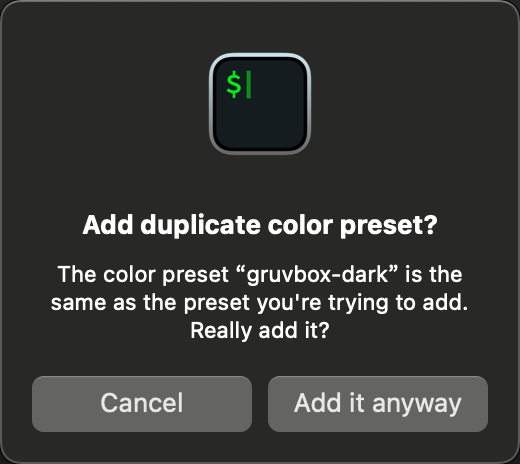
因为笔者已经执行过主题的下载安装,所以系统提示已存在,读者如果是第一次安装则会添加成功的:
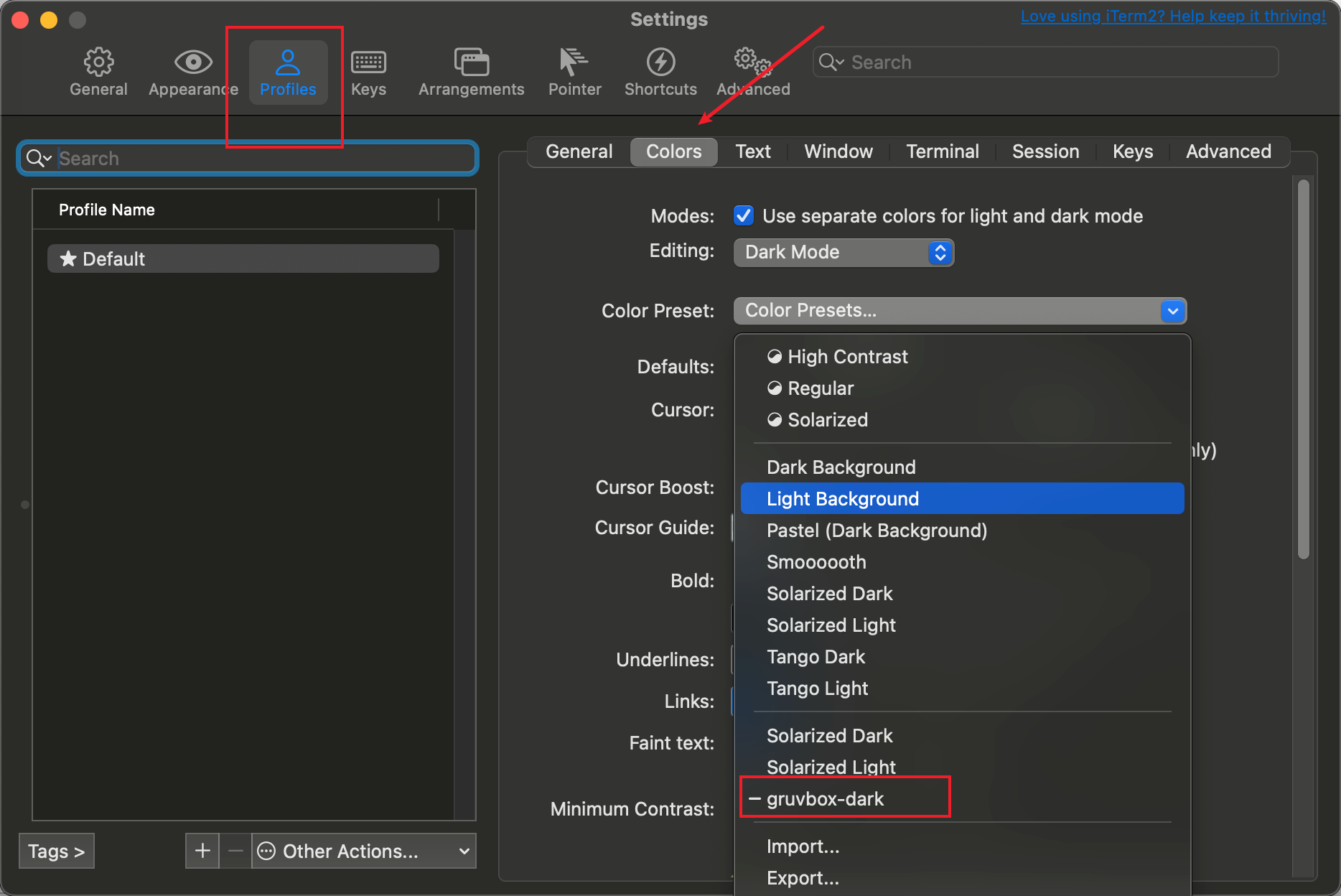
准备充分之后,打开 Settings -> Profiles -> Colors,将 Color Presets 设置为 Gruvbox Dark 即可:
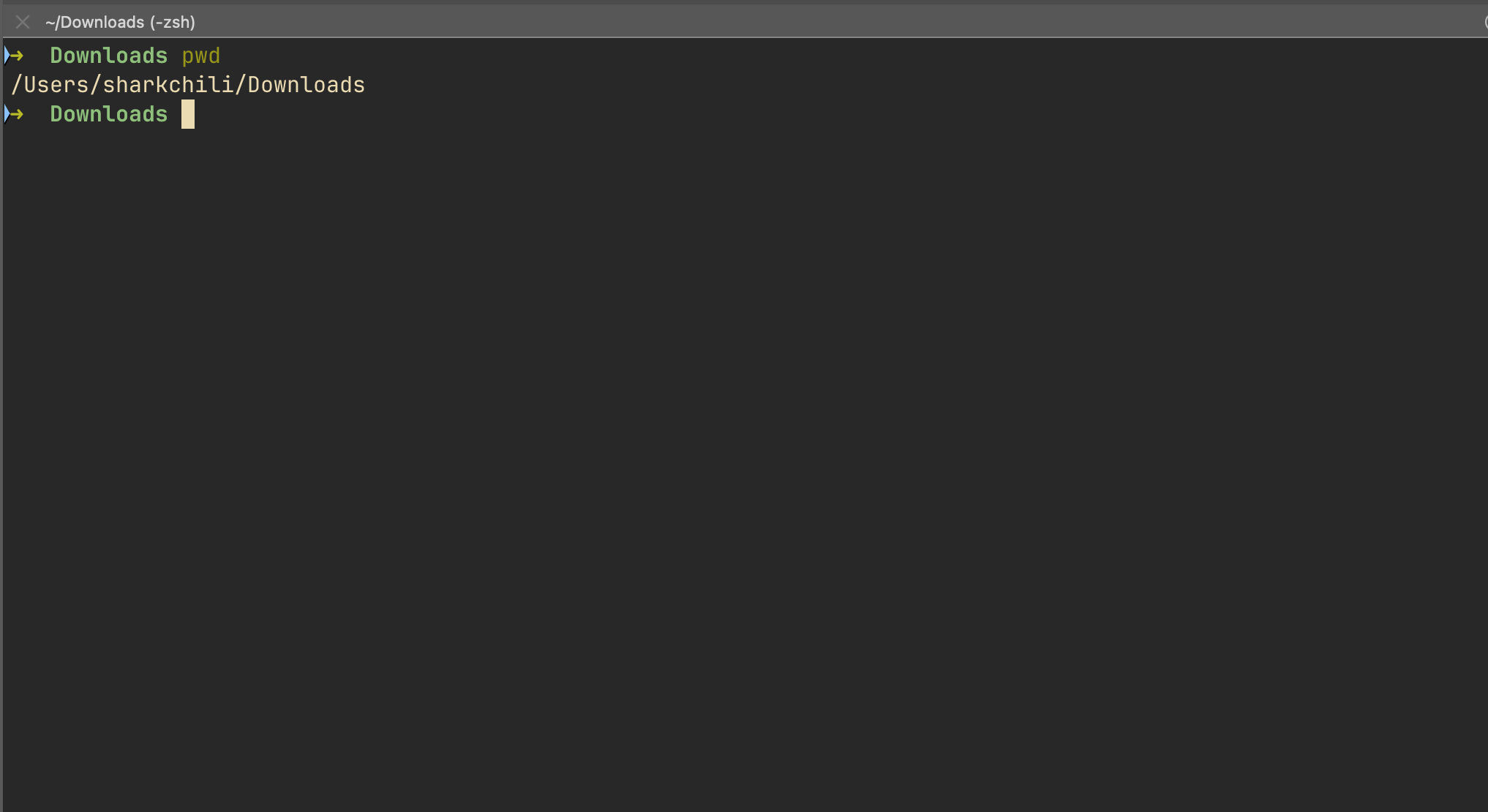
自此,我们就有了一个清爽护眼的主题:
# 字体与屏幕联动调整
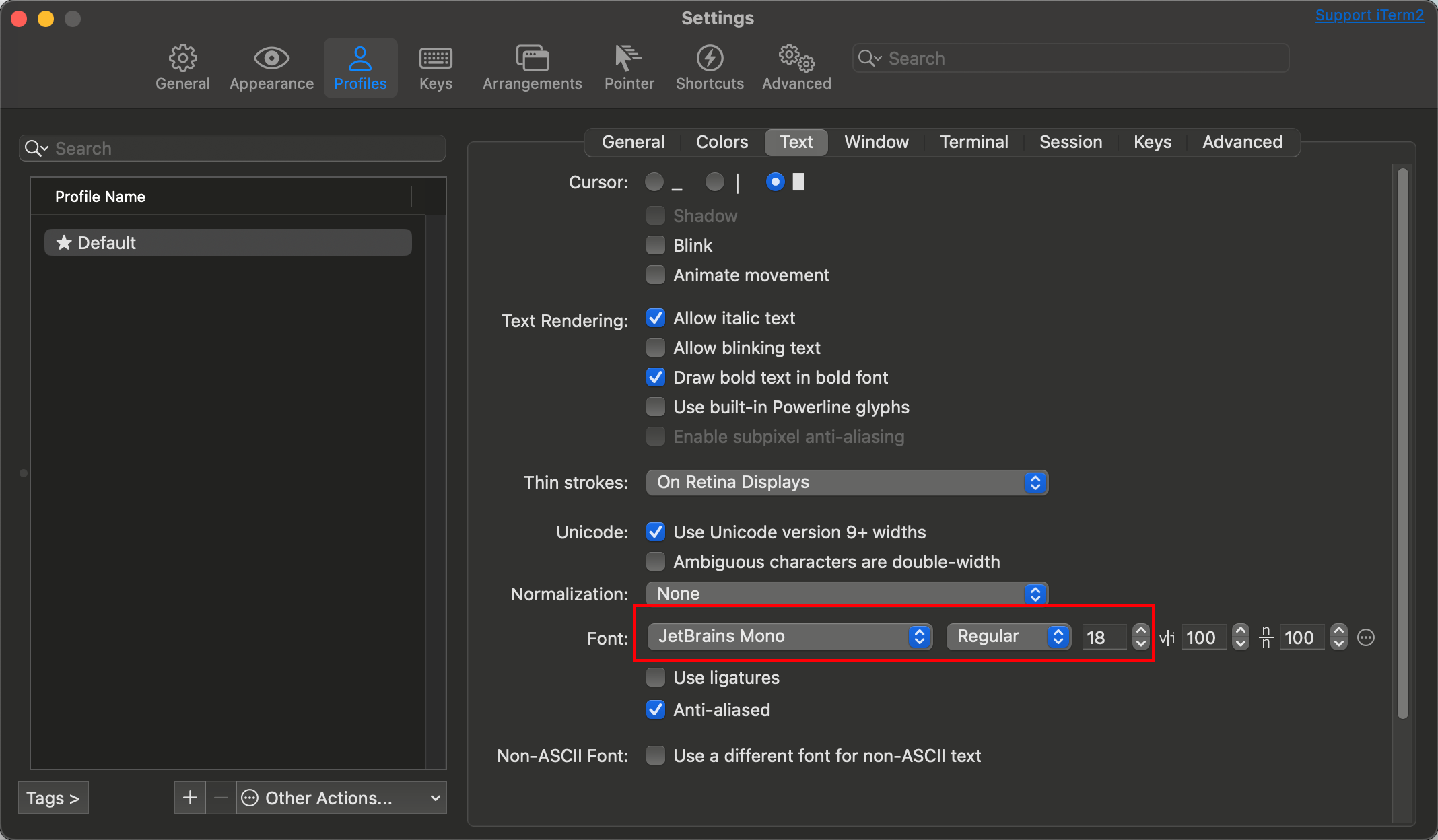
接下来是字体调整,因笔者日常是外接屏幕进行开发,所以在进行深度 AI 编码工作时,希望能够直观看到更多上下文内容,所以文本设置调整如下:
Font:将字体设置为 JetBrains Mono,该字体字形工整、粗细一致,视觉重量均匀,同时还带有连字(Ligature)特性,更符合开发的直觉Font Size:笔者按照个人 24 寸屏幕,直接将其设置为 18,确保终端易于阅读
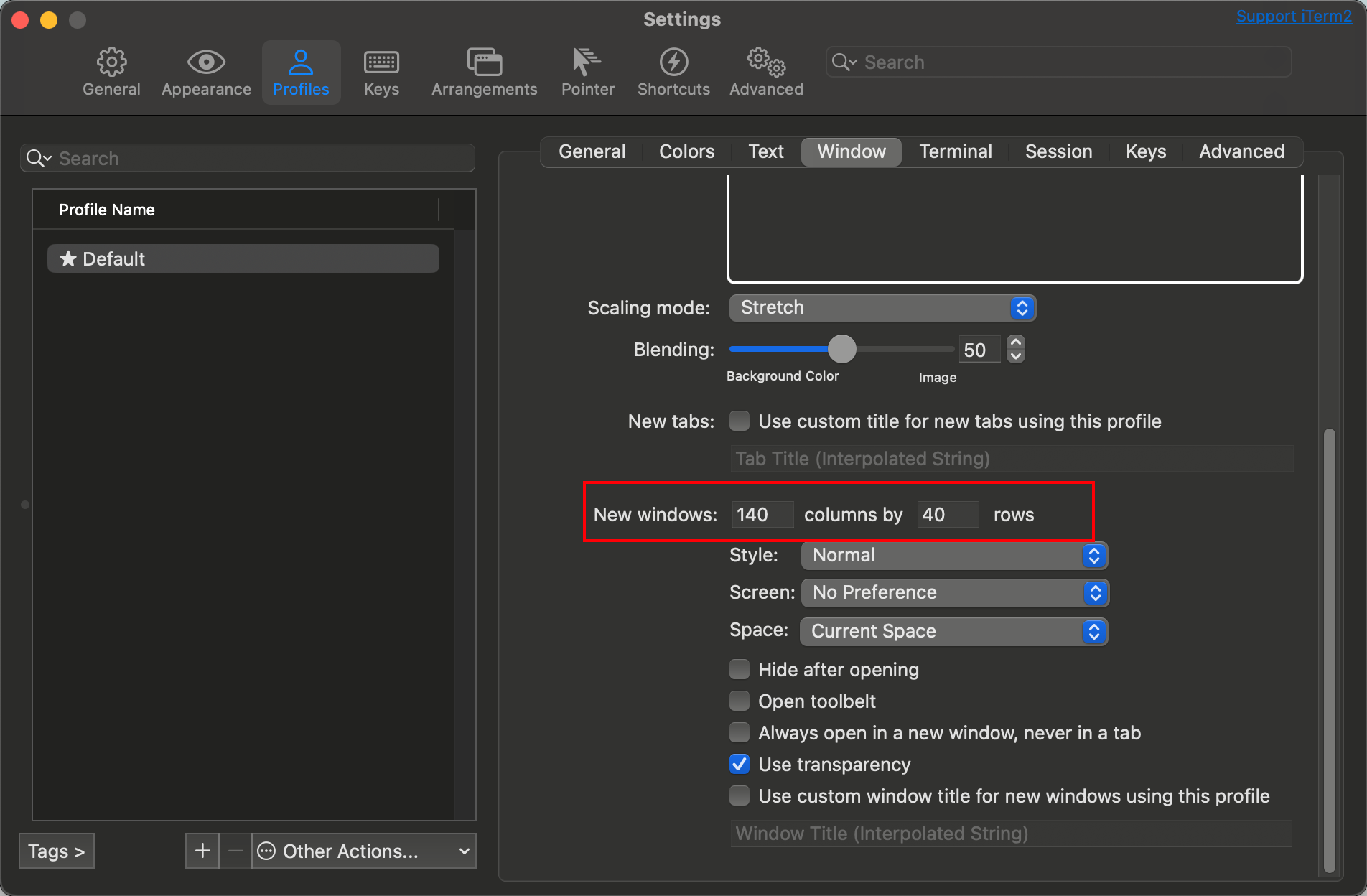
完成后,将窗口大小同步设置为行列为140*40:
# 详解zsh下载安装与配置
关于zsh的安装配置,笔者已在早期的文章中给出完整的配置步骤,涵盖 oh-my-zsh 安装、主题配置及常用插件(自动补全、语法高亮等)的接入,感兴趣的读者可移步阅读:
打造高效mac终端:oh-my-zsh与插件配置 (opens new window)
# 详解iterm2高效操作
# 分屏操作
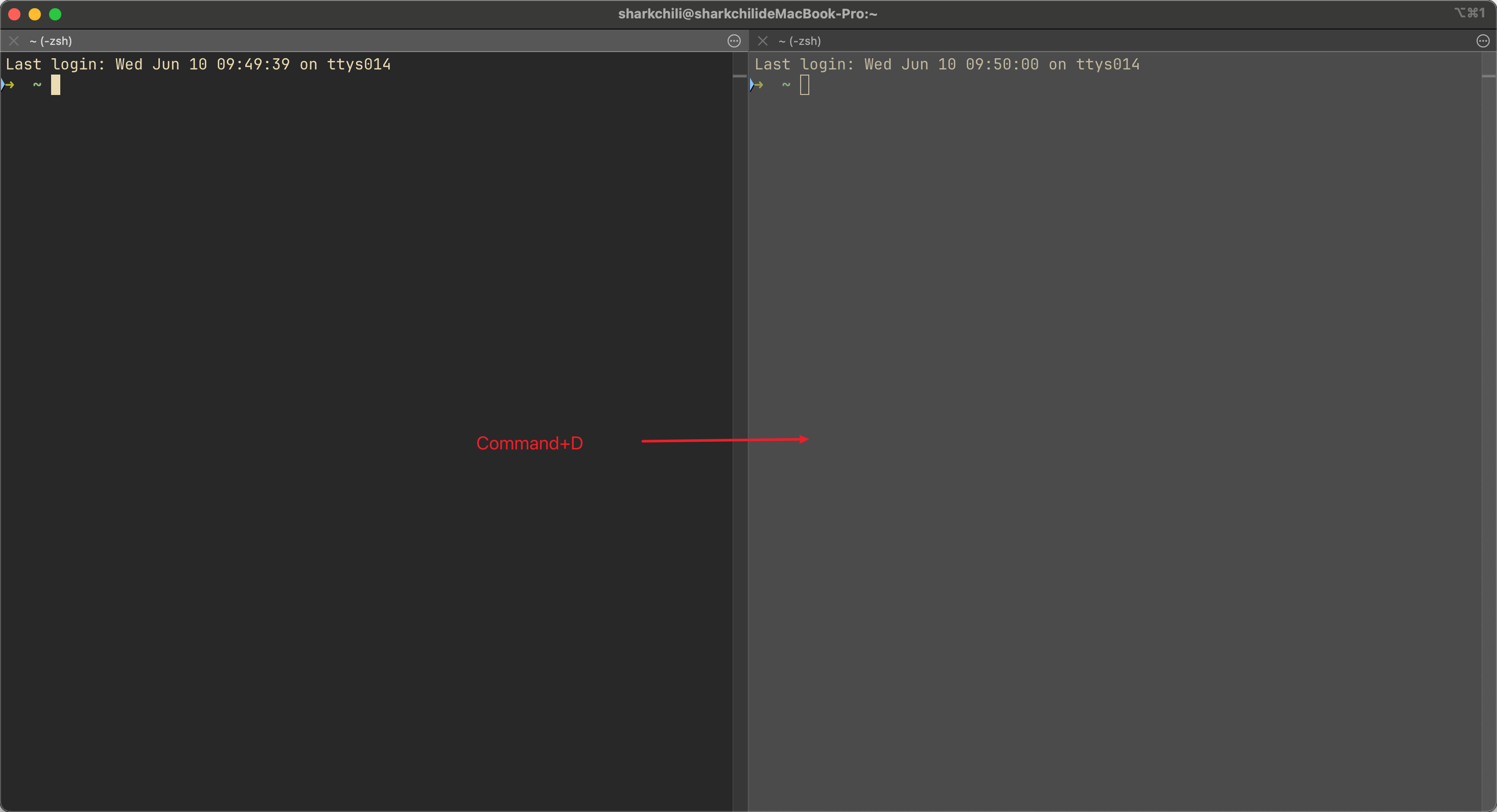
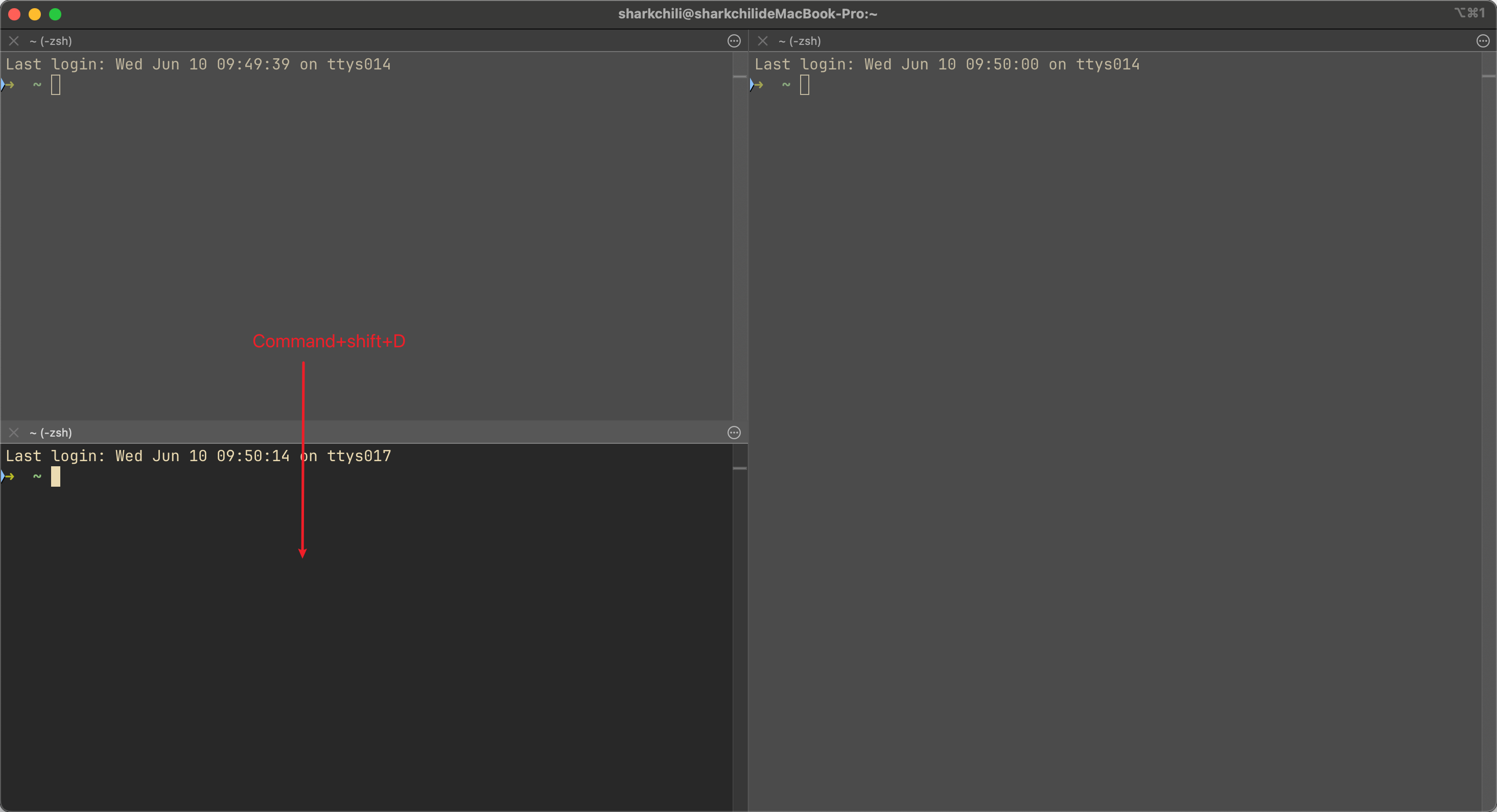
通过上述步骤,我们已经完整构建了便捷的终端操作环境,接下来笔者就演示一下日常一些操作,首先通过 F19+C 呼出终端,执行 ⌘D 创建第二个窗口并行阅读工作:
同理如果想在当前聚焦窗口下创建一个窗口,就可以通过 ⌘⇧D 创建:
# 分屏跳转
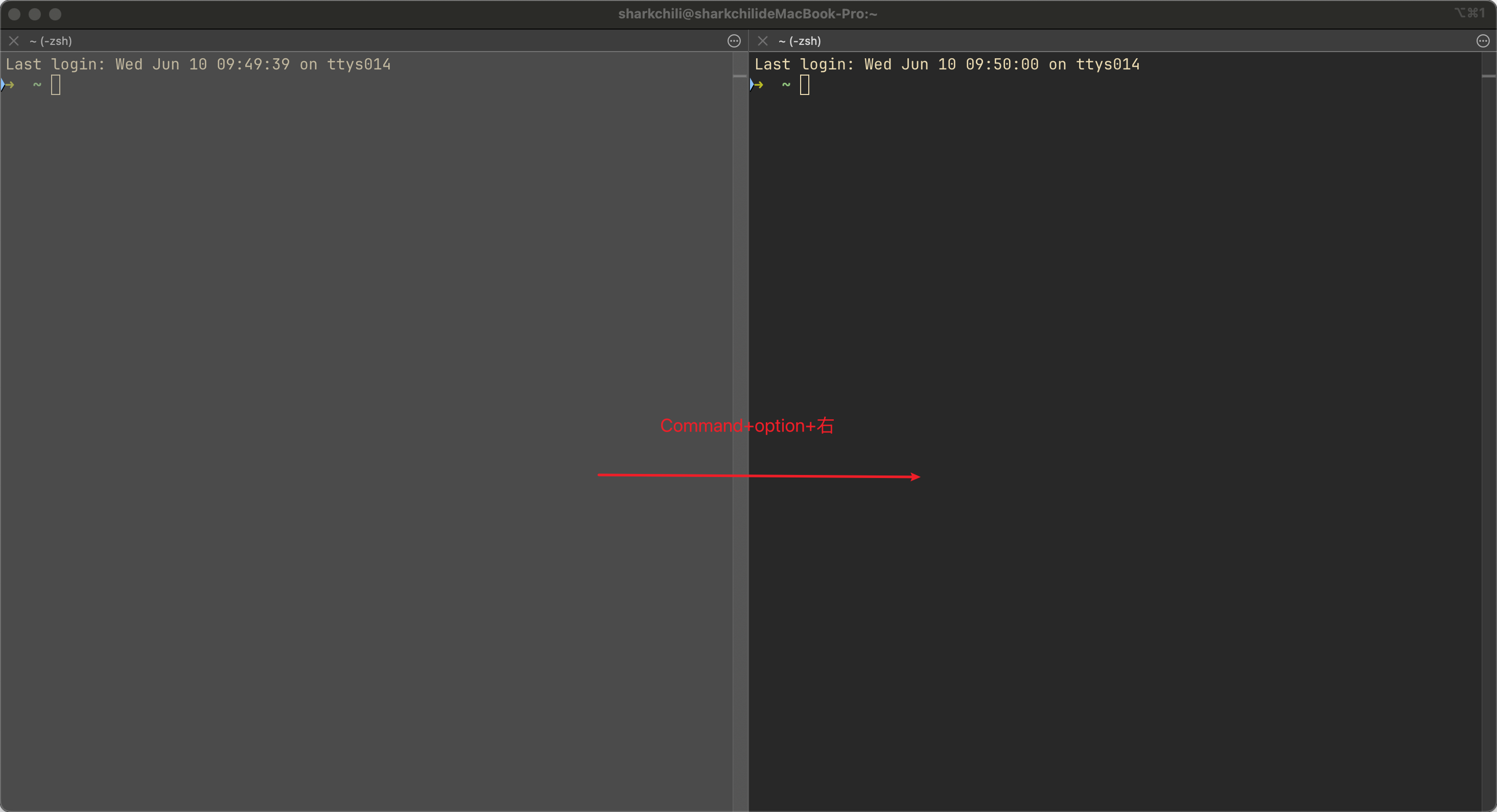
假设我们左右两边都在处理任务,我们就可以通过 ⌘⌥←/→ 进行屏幕左右跳转,上下窗口也是同理,由此避免键盘鼠标联动这种降低工作沉浸体验且降低效率的操作:
# 快捷提示
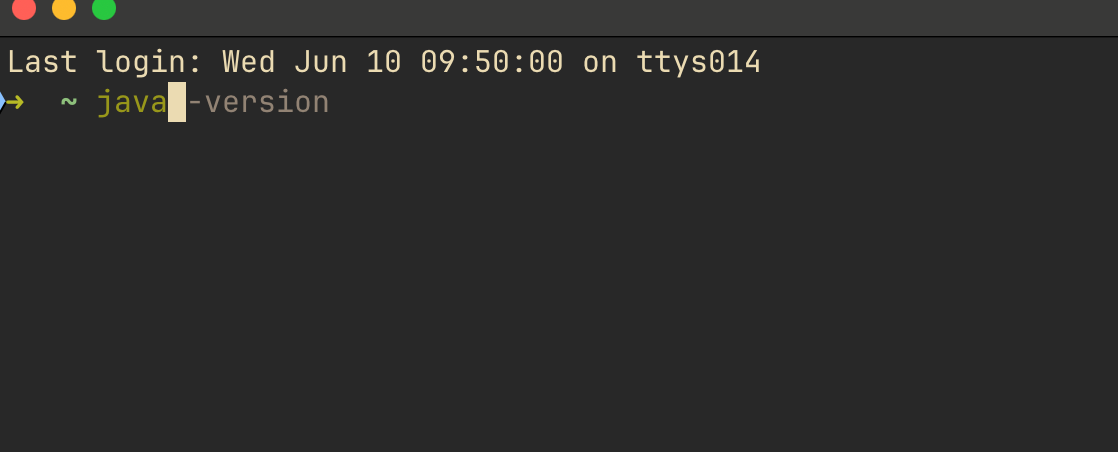
有了zsh之后,所有以往的指令都可以快捷提示,我们可直接键入方向右接受这个提示:
# 小结
本文从零出发,完整介绍了基于 iTerm2 + zsh 打造高效终端环境的全套流程:
- 下载安装:通过 Homebrew 一键安装 iTerm2
- 快捷呼出:借助 thor launcher 绑定全局快捷键,随时唤出终端
- 快捷键调整:启用 Natural Text Editing 预设,支持单词/行首尾跳转,Vim 同步适配
- 静音配置:关闭响铃与视觉闪烁,减少干扰
- 护眼主题与字体:Gruvbox Dark 配色 + JetBrains Mono 字体,长时间阅读不疲劳
- 分屏并行:通过快捷键创建多窗口并自由跳转,支持 AI 时代多任务并行工作模式
- zsh 插件:结合 oh-my-zsh 插件体系,实现命令自动补全与历史提示
希望这套配置能帮助你在与 AI 的长时间协作中保持高效与专注。
SharkChili · 禅与计算机程序设计的艺术
开源贡献
- mini-redis:教学级 Redis 精简实现 · https://github.com/shark-ctrl/mini-redis
关注公众号,回复 【加群】 加入技术社群
- 02
- 打造高效mac终端:oh-my-zsh与插件配置06-11
- 03
- Linux与macOS下Git安装及SSH配置教程06-10
