
 系统重装简记:从U盘启动盘到常用软件清单
因为固态硬盘损坏而换盘,所以需要重装系统。重装的步骤固定又繁琐,这里就把整套流程完整记录下来。
本文从制作 U 盘启动盘、进入 BIOS 重装系统、磁盘分区,一路讲到装完系统后的常用软件清单(7-Zip、Snipaste、Everything、MobaXterm 等)。跟着走一遍,哪怕你是第一次重装系统,也能照着把一台空机器配置成顺手的工作环境,省去重装后到处找软件、调设置的麻烦。
SharkChili · 禅与计算机程序设计的艺术
开源贡献
- mini-redis:教学级 Redis 精简实现 · https://github.com/shark-ctrl/mini-redis
关注公众号,回复 【加群】 加入技术社群
# 详解系统重装步骤
# 制作系统安装 U 盘(启动盘)
到 Windows 10 官网下载安装工具:
下载 Windows10:https://www.microsoft.com/zh-cn/software-download/windows10 (opens new window)
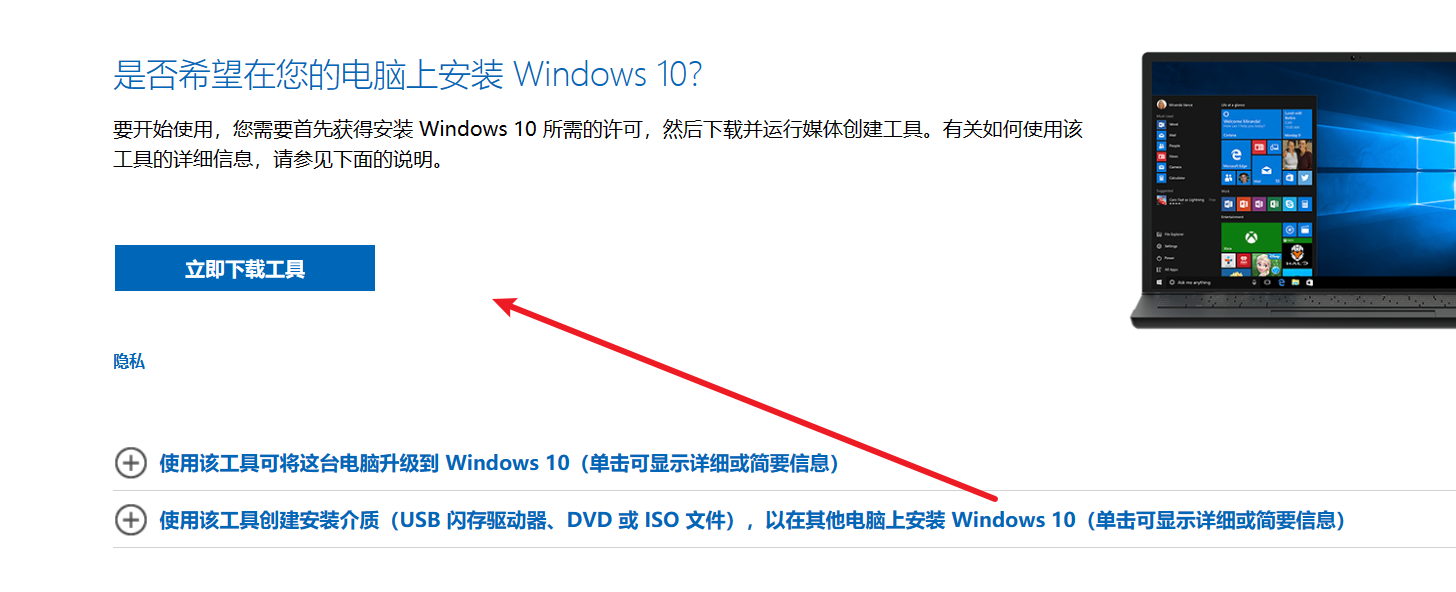
完成MediaCreationTool_22H2.exe的下载:
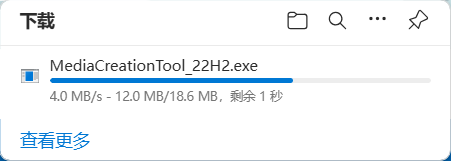
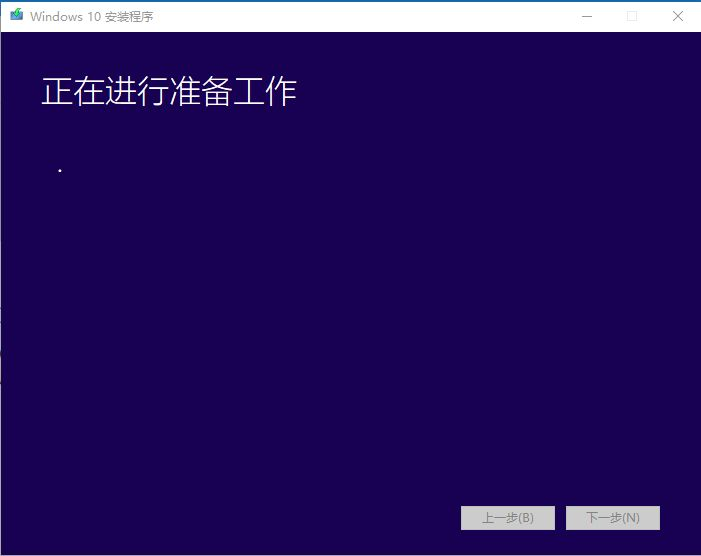
接下来就用这个工具制作系统盘,把系统文件复制到U盘里。首先双击打开工具:
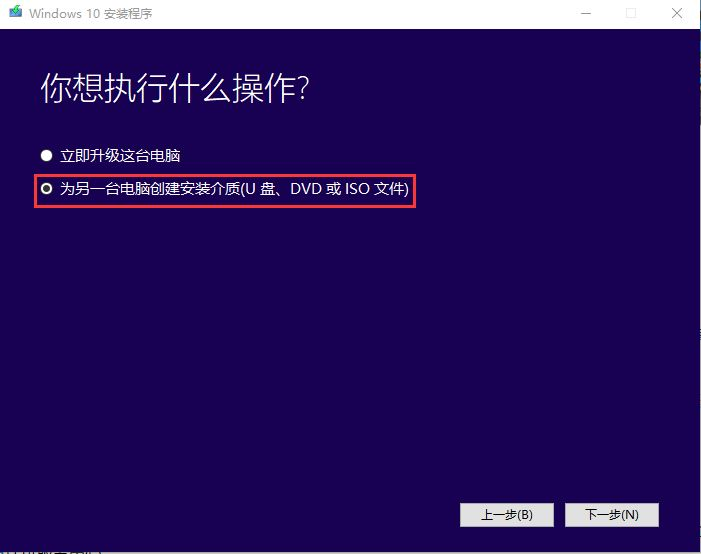
选择“为另一台电脑创建安装介质(U盘)”,然后点击下一步。
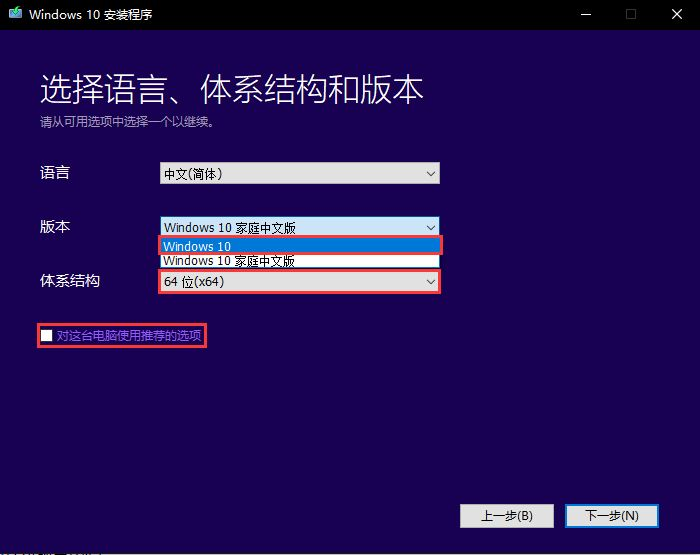
设置为Windows10系统并去掉对"这台电脑使用推荐的选项"的勾选,然后点击下一步:
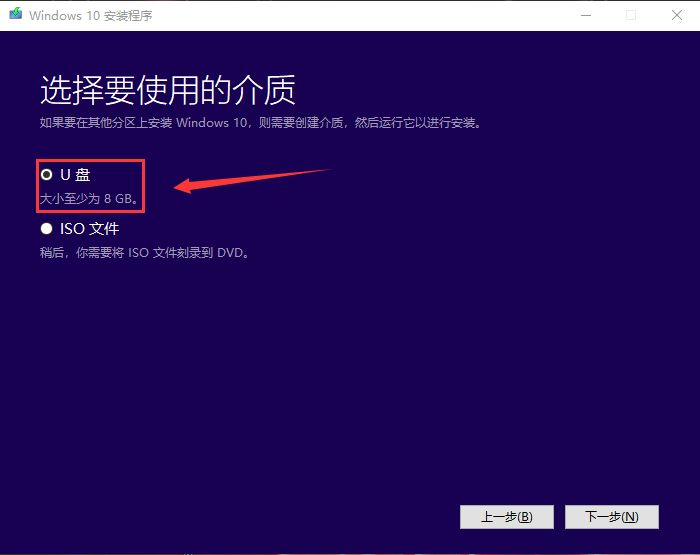
然后点击U盘进入下一步,选择你的U盘:
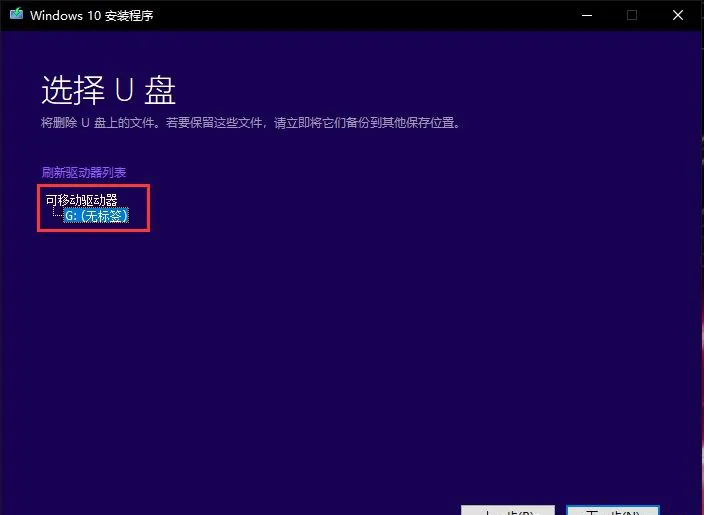
以笔者为例对应U盘只有一个直接默认下一步即可:
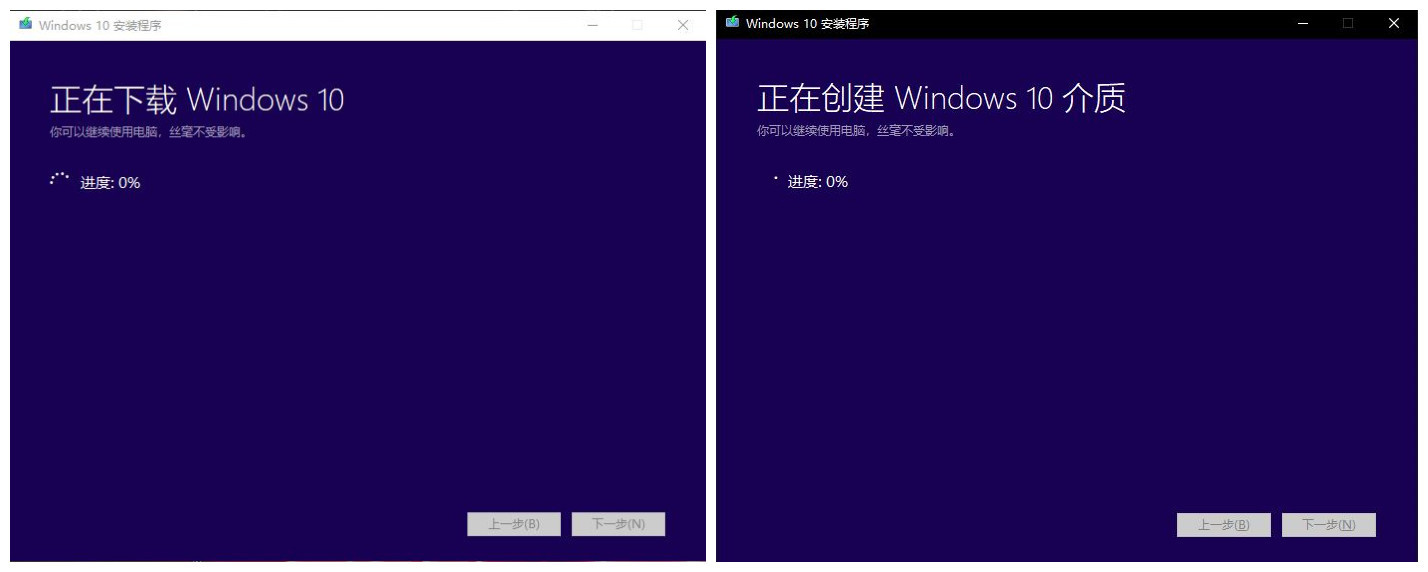
耐心等待安装的完成:
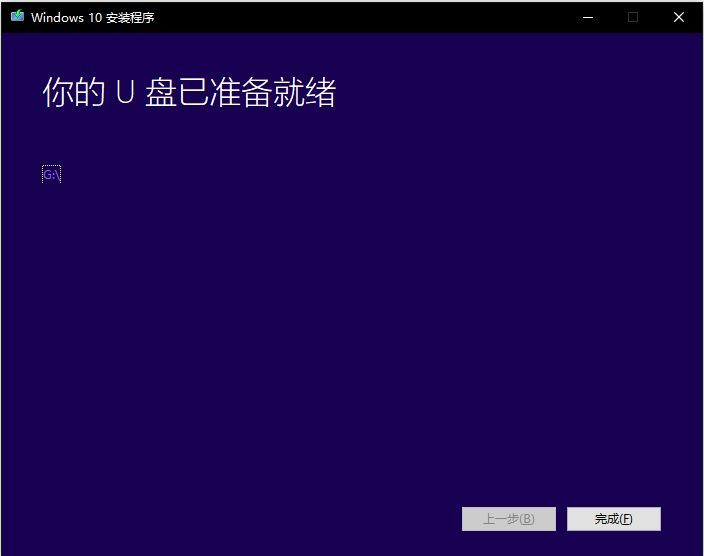
复制完成后点击“完成”即可:
# 系统重装
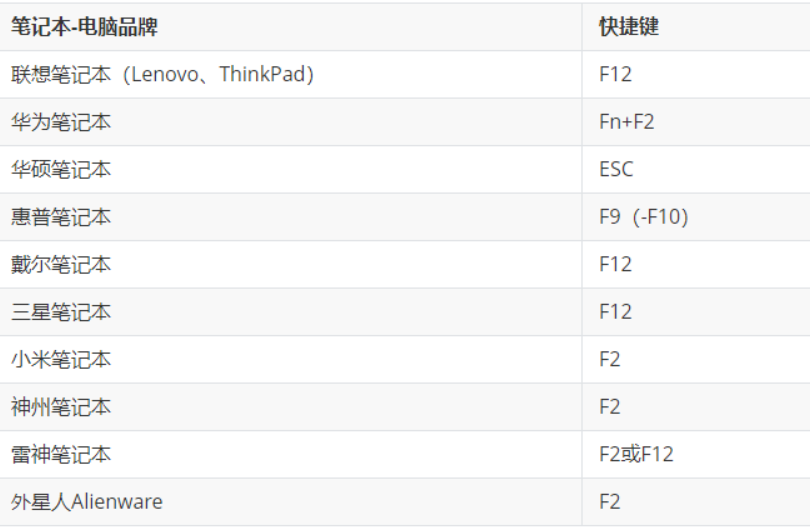
接下来就进入系统重装的步骤了。把做好的系统 U 盘插入笔记本,重启后狂按对应快捷键进入 BIOS(不同品牌按键不同,以笔者为例是狂刷 F2 键,文末参考文献附了各品牌进入 BIOS 的方式)。
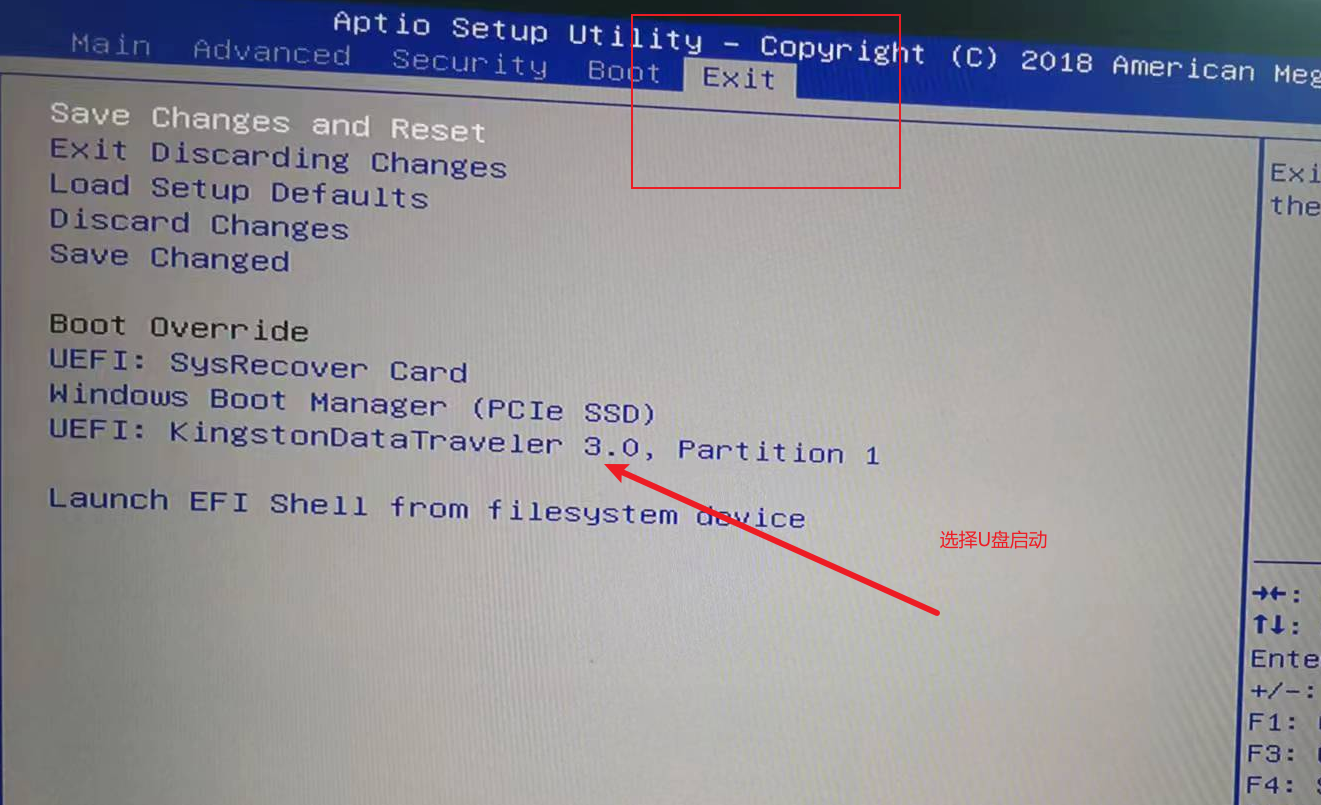
然后我们就需要找到各自电脑菜单的系统启动栏,以笔者为例在BIOS界面会找到一个EXIT一栏,然后点击U盘启动,注意这一步是笔者安装完成后的操作。如果你是更换全新固态,在U盘插入第一次启动的时候,它就会直接进入Windows10系统安装的界面:
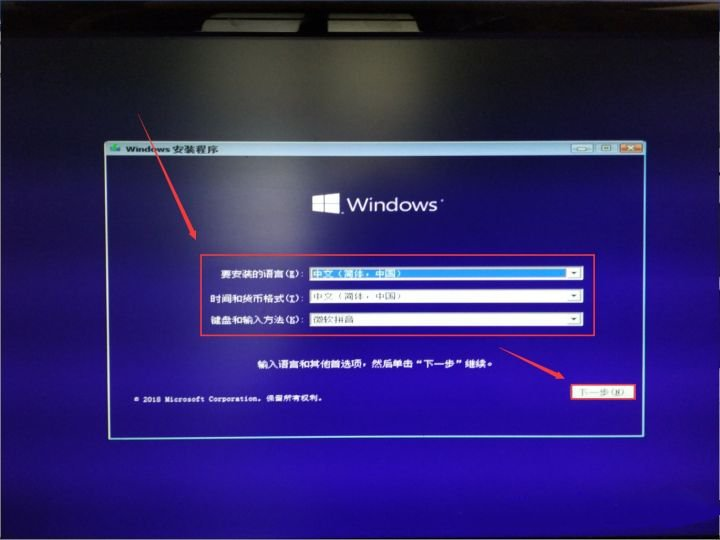
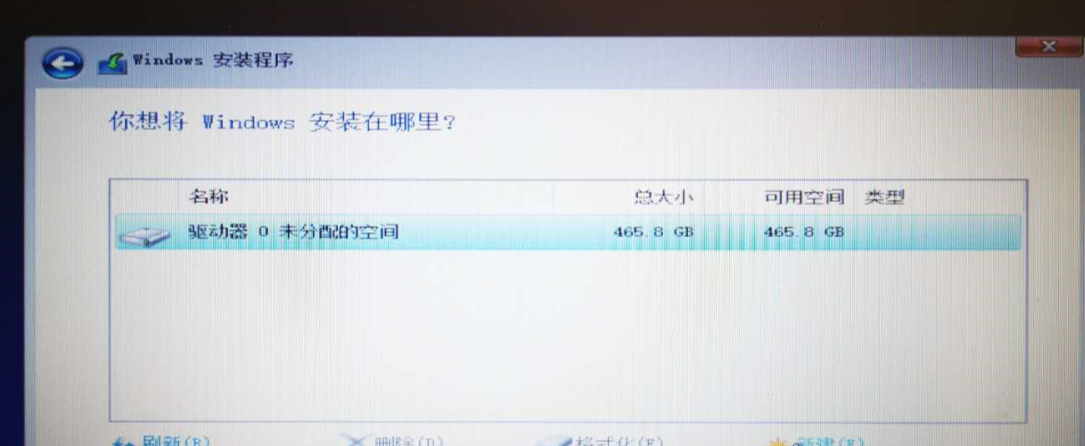
接下来就会进入系统安装界面,按照提示一步步操作即可,步骤很简单这里就不多赘述了。
唯一需要注意的就是系统盘的分配问题,笔者做法比较简单全部格式化归为一个空间,然后直接点击下一步,等系统安装完成后手动扩展配盘。
经过漫长的等待系统终于安装完成了:
# 初始化配置
系统安装完成之后,某些同学装的可能是专业版,需要单独激活处理一下,这里就不多赘述了。顺便补充一点,如果用Edge作为主浏览器,可以直接登录自己的账号(以笔者为例是 QQ 邮箱账号),这样就能一次性把之前的Edge浏览器数据同步过来。
# 逻辑分区
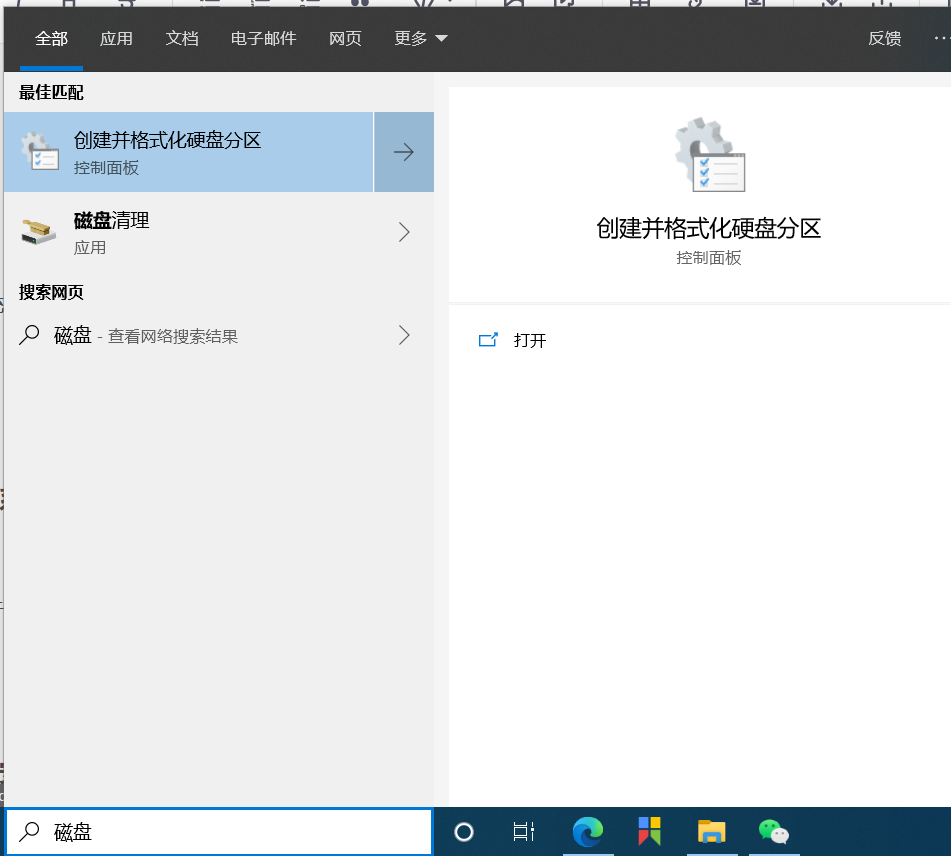
由于笔者装系统时把磁盘空间全部归到了一个分区,所以这里需要手动重新分一下盘。按Win+R打开运行,搜索“磁盘”,选择“创建并格式化硬盘分区”。
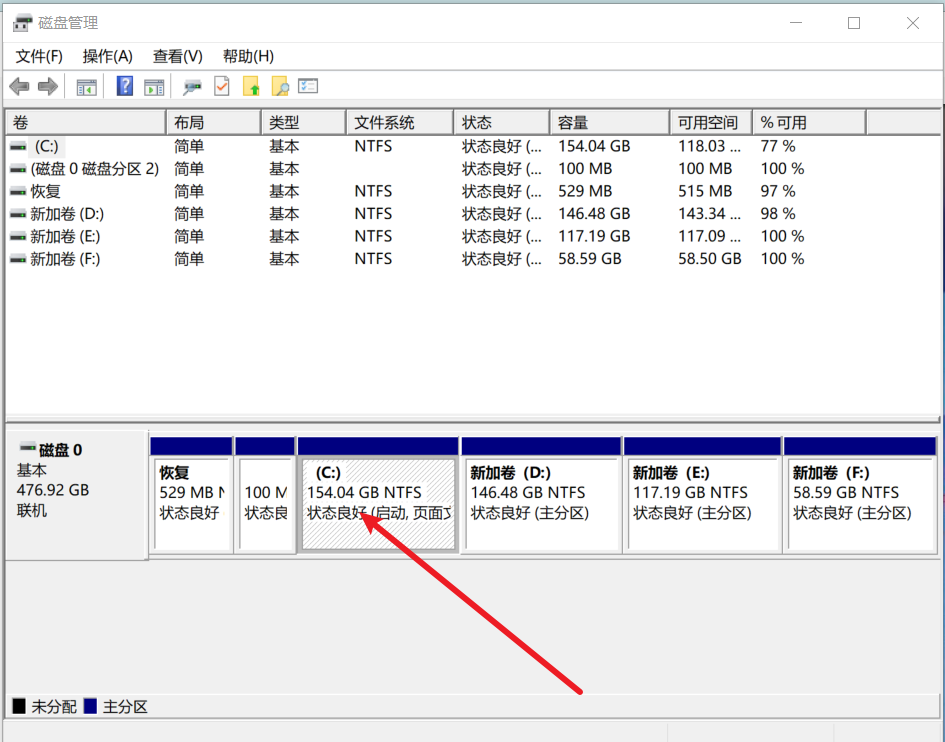
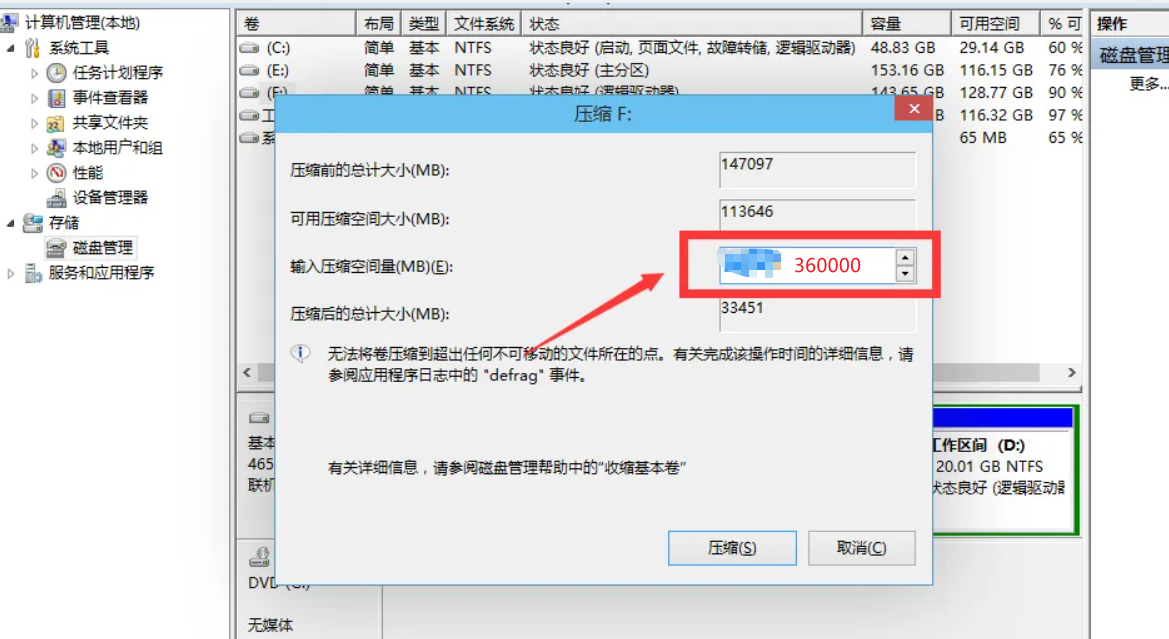
然后就会进入下面这个界面,初始情况下整块固态都归在 C 盘,我们右键 C 盘点击“压缩卷”。
然后就会显示可以压缩出来的空闲空间。以笔者为例,希望 C 盘保留 150G,所以压缩量填为 360000(单位是 MB,约 360G。这一步笔者已经做完了,所以这里用网图做示范)。
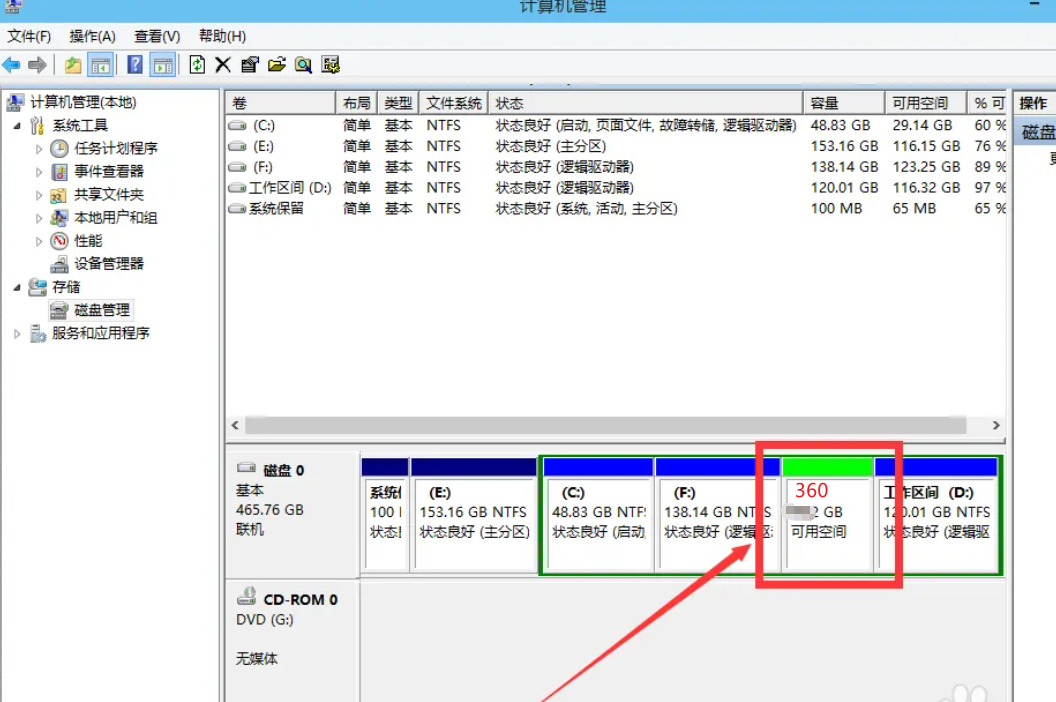
然后空闲空间就会多出360G
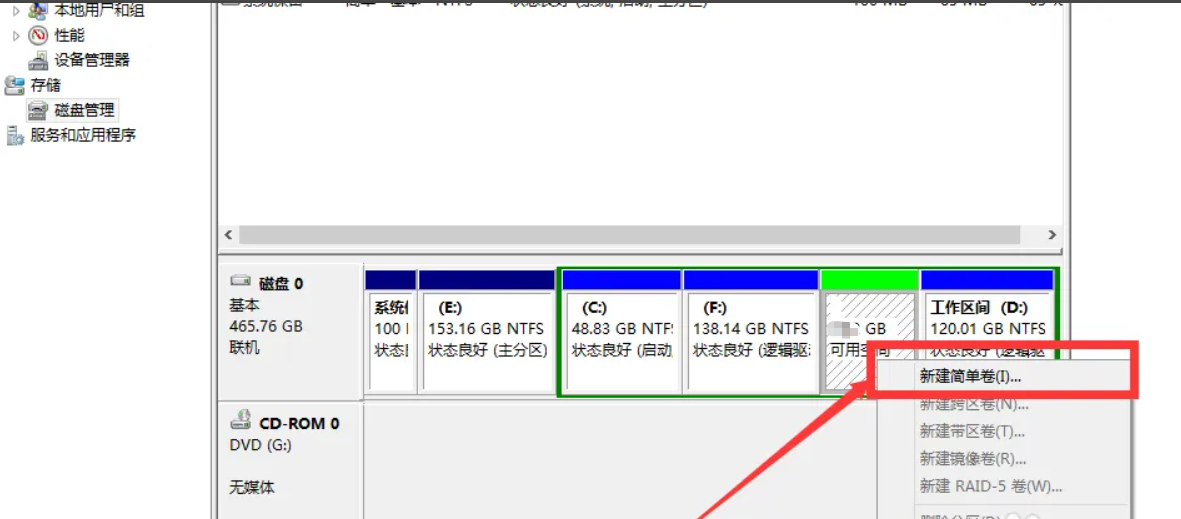
然后就可以用这些空闲空间来分盘了。右键空闲空间,点击“新建简单卷”,按需分配出自己需要的盘符即可。
以笔者为例,磁盘是 512G 固态,分盘方案为:
C 盘:150G,存系统。
D 盘:150G,存安装软件。
E 盘:120G,存各种书籍资源。
F 盘:92G,存开源项目。
# 系统基本配置
# 安装 Win7 经典开始菜单(可忽略)
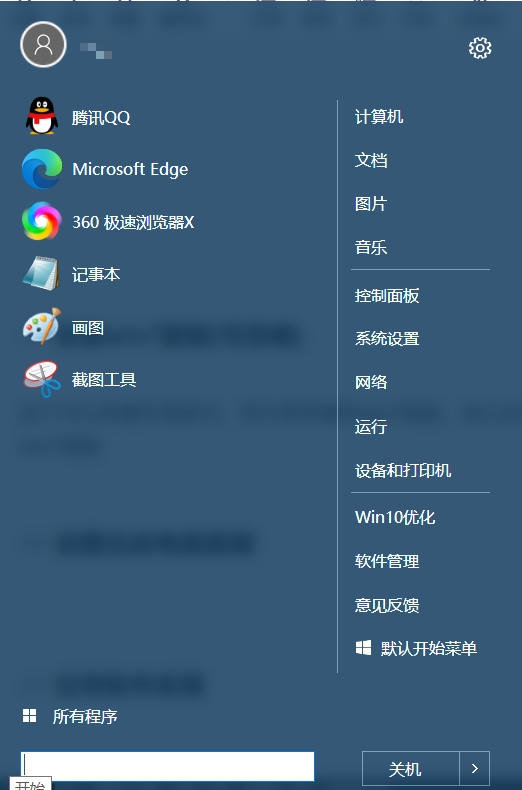
这个按需安装即可。笔者习惯 Win7 风格的开始菜单,所以系统装完后会通过安全管家下载一个 Win7 经典开始菜单工具。
# 桌面显示“此电脑”图标
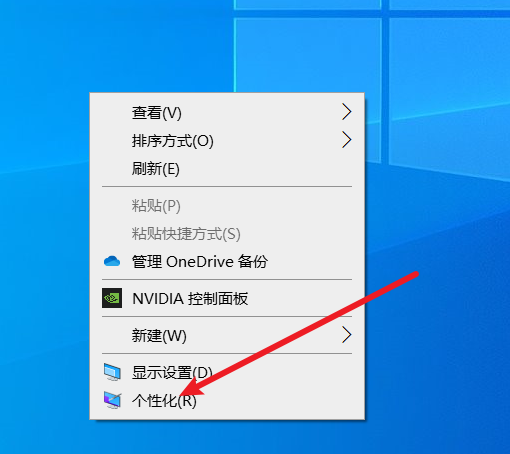
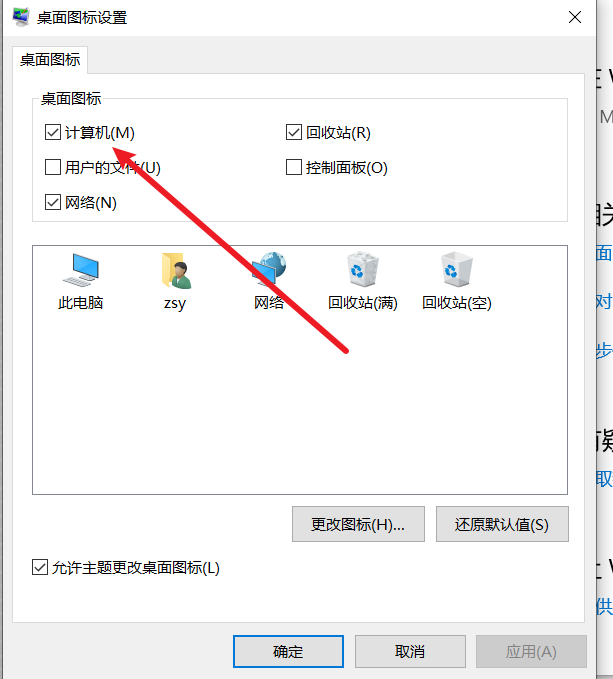
此时桌面空空如也,我们希望桌面上能有“此电脑”等图标方便打开,所以需要把它显示出来。
首先在桌面右键,点击“个性化”:
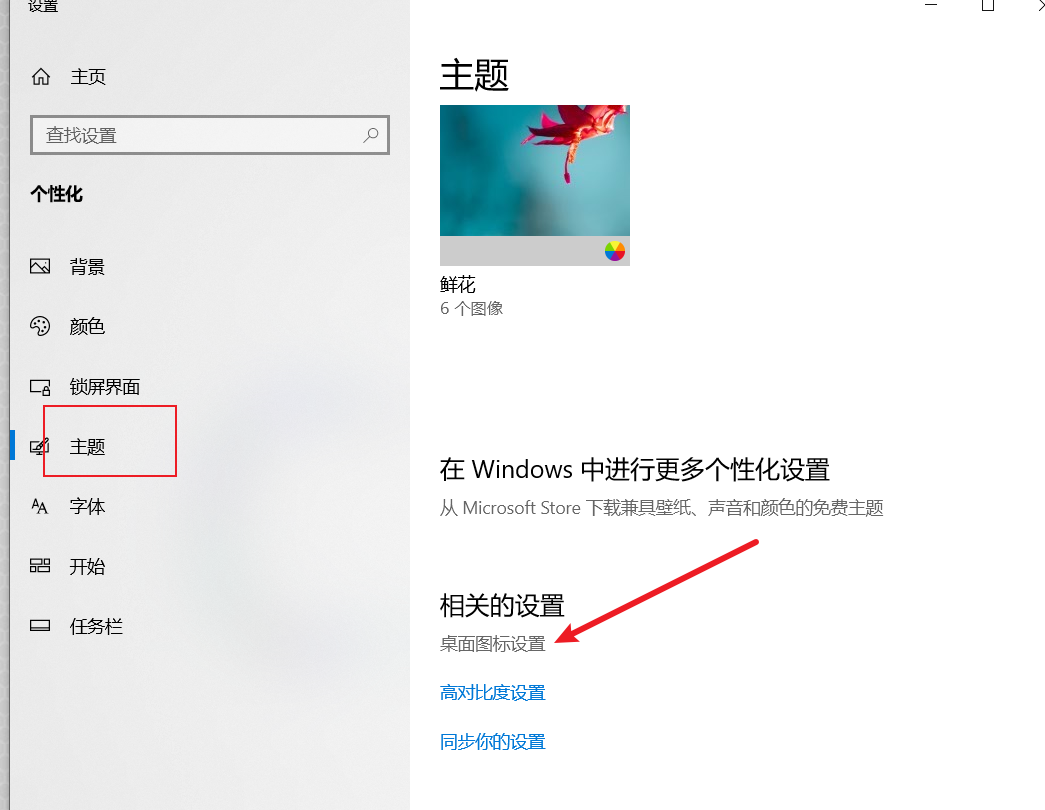
点击桌面图标设置。
勾选计算机选项即可
# 设置文件扩展名
在此电脑点击查看一栏找到对应选项勾选即可。

# 关闭输入法快捷键
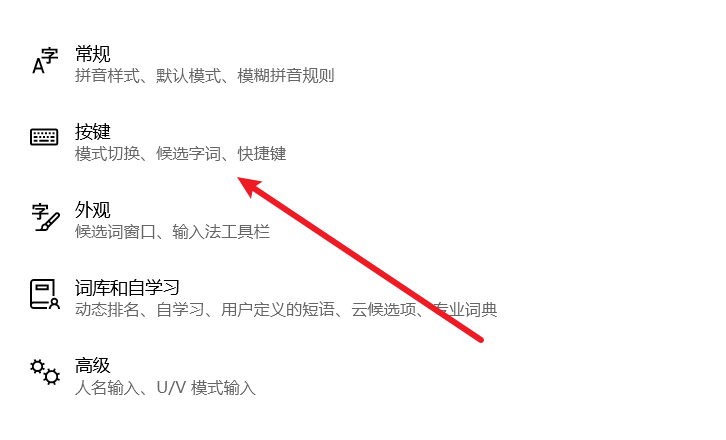
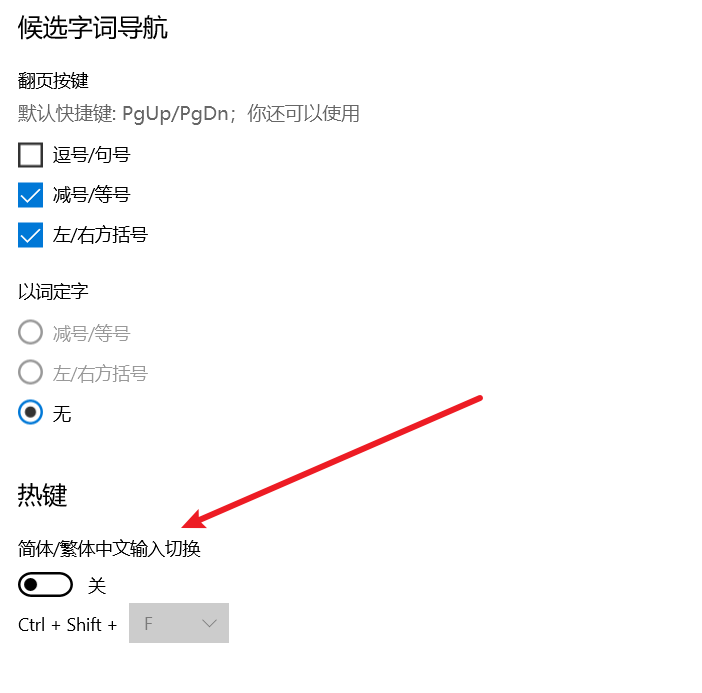
因为 Ctrl+Shift+F 是笔者 IDEA 全局搜索的快捷键,会和输入法的简繁切换冲突,所以建议把输入法这个热键关掉。首先右键任务栏的微软输入法图标,找到“设置”选项:
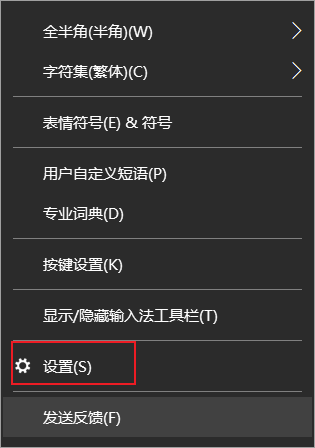
然后点击按键选项:
然后将如下热键选项关闭即可
# 日常软件安装
# 解压工具 7-Zip
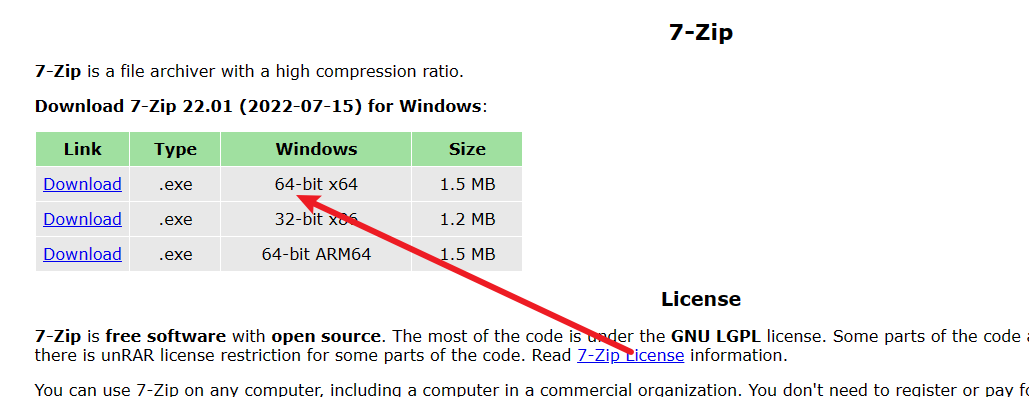
完成系统配置之后,我们就可以装一些日常软件了。首先是解压工具 7-Zip,下载地址:
7-Zip 下载地址:https://www.7-zip.org/ (opens new window)
选择64位Windows即可。
# 截图工具 Snipaste
然后是截图工具 Snipaste
Snipaste 下载地址:https://zh.snipaste.com/download.html (opens new window)
# 全局搜索工具 Everything
Everything 基于文件名快速定位文件和文件夹,安装包轻量、界面简洁、索引和搜索都很快,占用资源极小,是 Windows 上找文件的神器。
下载地址:
Everything 下载地址:https://www.voidtools.com/zh-cn/downloads/ (opens new window)
# 文本编辑工具 Notepad++
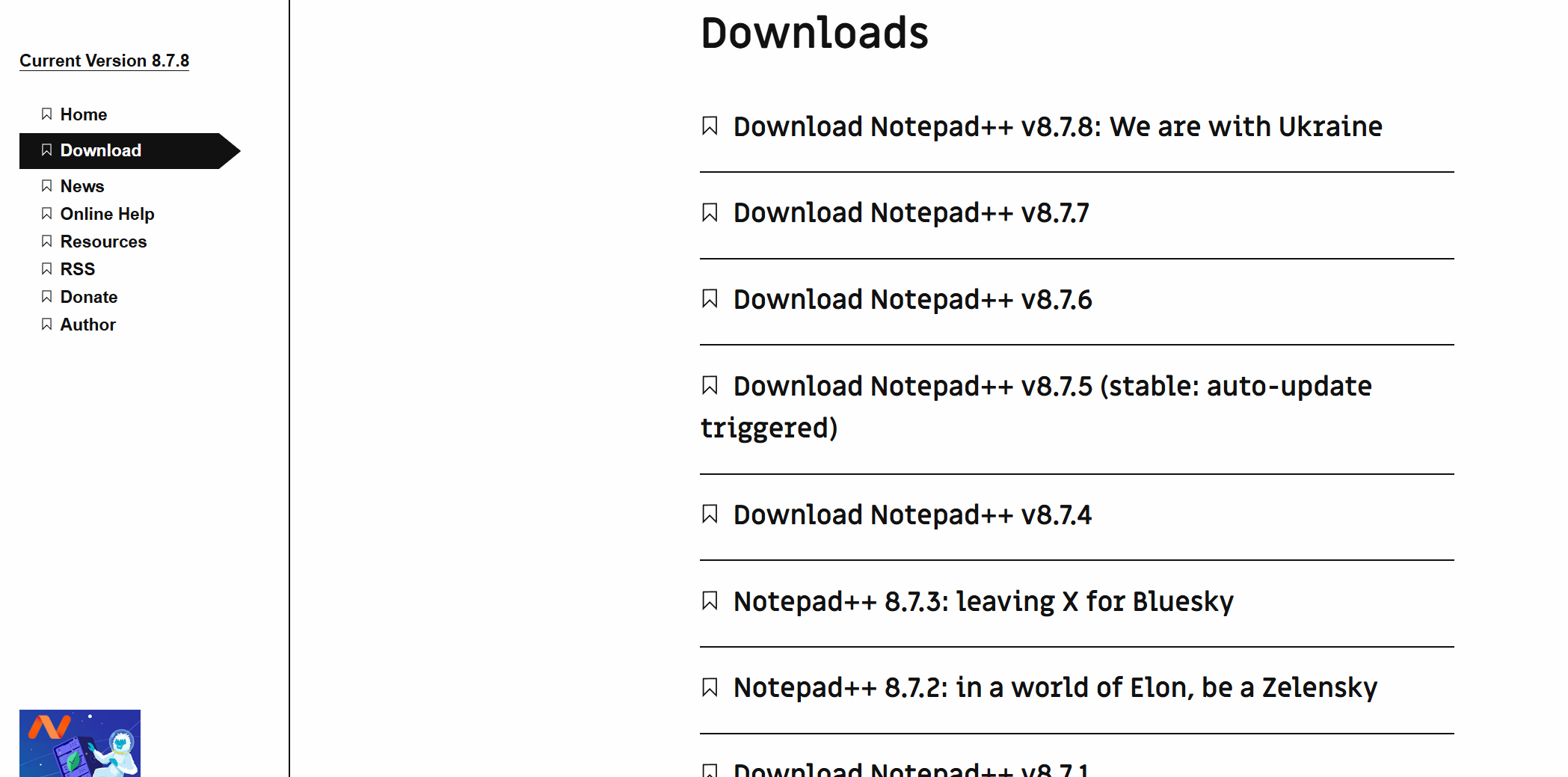
日常各种配置可以通过Notepad++进行查看修改,所以我们同样可以顺手安装一下这款软件:
Notepad++ 下载地址:https://notepad-plus-plus.org/downloads/ (opens new window)
# 多窗口文件管理工具 Q-Dir
文件夹管理工具,安装可参考笔者这篇文章:
多窗口文件管理工具Q-Dir安装以及使用教程:https://blog.csdn.net/shark_chili3007/article/details/106994572 (opens new window)
# SSH 客户端 MobaXterm
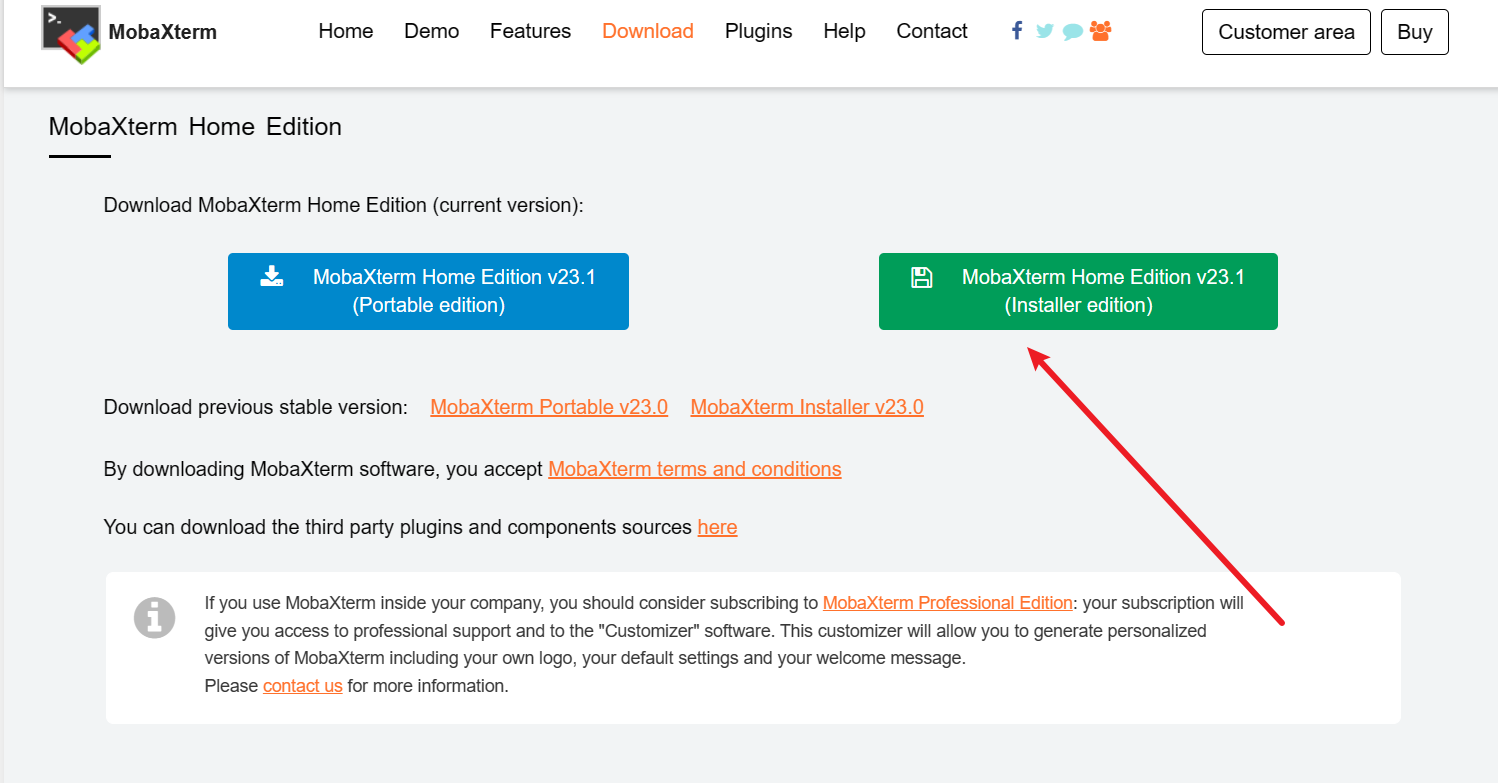
MobaXterm 是一款功能强大的 SSH 客户端,因为笔者电脑中装有 WSL,这款工具可以直接连接并操作 Linux 子系统,深受笔者喜爱,这里也推荐读者下载,下载地址:
MobaXterm 下载地址:https://mobaxterm.mobatek.net/download-home-edition.html (opens new window)
选择安装版即可:
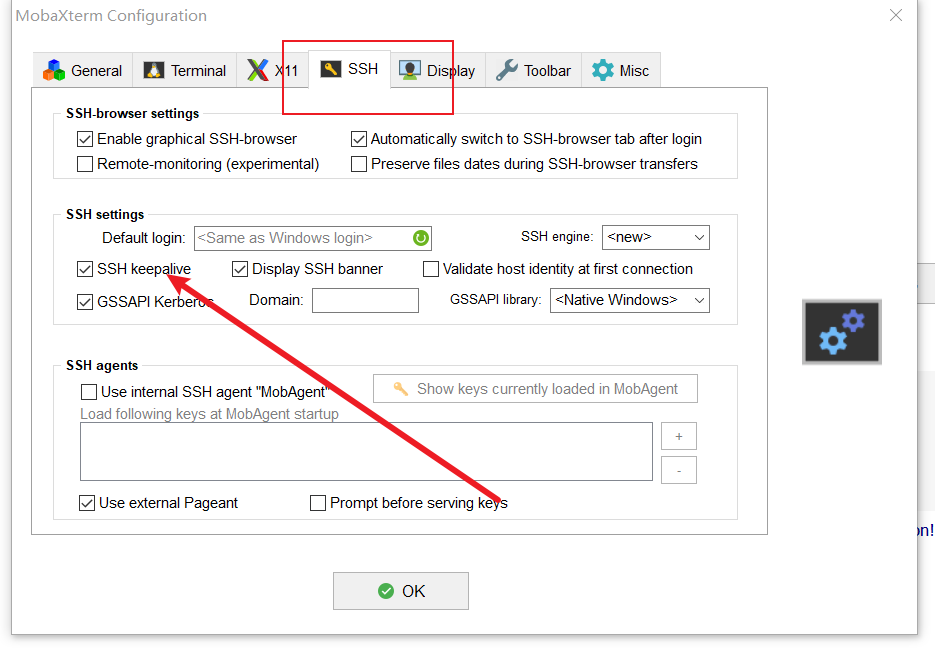
注意,安装完成之后我们最好做一个设置,避免 SSH 连接长时间没操作就被断开。首先进入设置选项:

选择SSH并勾选SSH keepalive:
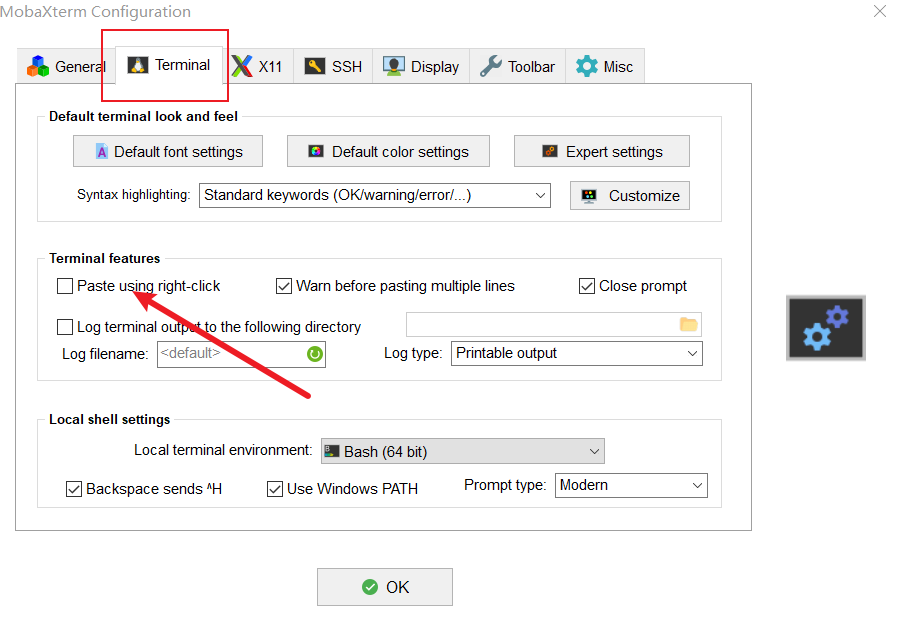
同时我们也建议取消右键粘贴快捷键,确保后续右键可以进行各种快捷选项:
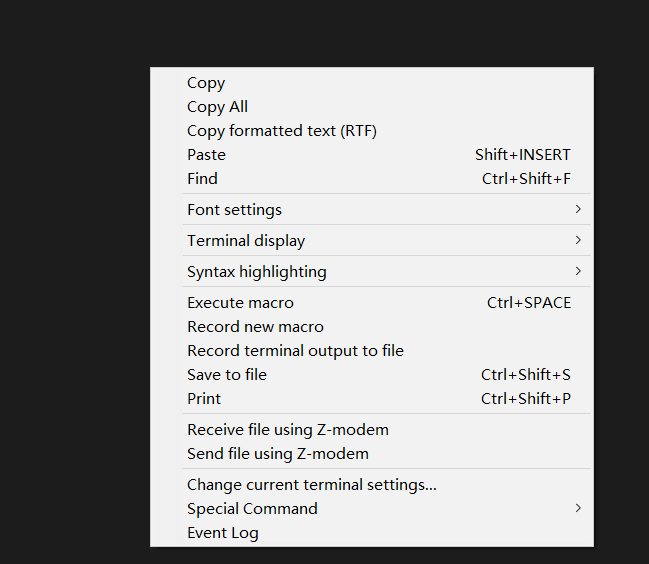
完成配置后点击右键就会出现各种选项菜单了:
# SSH 连接工具 Xterminal
Xterminal 也是近期新出的一款 SSH 连接工具,是笔者目前的主力,所以系统重装时也会顺手装上。
Xterminal 下载地址:https://www.xterminal.cn/ (opens new window)
# 快捷办公工具 uTools
uTools 号称“呼之即来,即用即走”,是打造个人效率助理的专业工具。只需按 Alt+空格 即可唤醒,完成各种快捷操作,笔者也建议读者装一个:
uTools 下载地址:https://u.tools/download/ (opens new window)
# 其他
# 浏览器光标变黑
重装后偶尔会遇到浏览器里鼠标光标变黑的问题,解决办法可参考这篇文章:
https://zhuanlan.zhihu.com/p/2015623363041706073
# 小结
这是笔者本次系统重装的整体步骤总结,后续可能因为需要会进行再次迭代,希望对你有帮助。
SharkChili · 禅与计算机程序设计的艺术
开源贡献
- mini-redis:教学级 Redis 精简实现 · https://github.com/shark-ctrl/mini-redis
关注公众号,回复 【加群】 加入技术社群
# 参考文献
手把手教你如何重装 win10 系统,自己动手安装系统其实很简单:https://zhuanlan.zhihu.com/p/108156241 (opens new window)
对于 512G 新电脑,如何更好地分盘?https://www.zhihu.com/question/520254786/answer/2385195814 (opens new window)
各大品牌电脑如何进入 BIOS?https://zhuanlan.zhihu.com/p/126593694 (opens new window)
Windows10 如何合并硬盘分区?https://jingyan.baidu.com/article/f96699bbd395a8894f3c1b44.html (opens new window)
解决 MobaXterm 不时自我断开的问题:https://blog.csdn.net/weixin_41106187/article/details/109443373 (opens new window)
